

Anda boleh memilih foto yang disimpan pada peranti memori untuk dicetak pada label CD/DVD.
Sebelum mencetak CD/DVD, lihat langkah berjaga-jaga semasa pengendalian CD/DVD.
Jangan masukkan dulang CD/DVD semasa pencetak sedang beroperasi. Ini boleh merosakkan pencetak.
Sisipkan peranti memori ke dalam slot kad SD atau port USB antara muka luaran pencetak.
Pilih Pelbagai cetakan pada panel kawalan.
Pilih Salin ke CD/DVD > Cetak pada CD/DVD.
Pilih bentangan.
CD/DVD 1-up, CD/DVD 4-up dan Kepelbag. CD/DVD adalah tersedia.
Apabila anda menukar diameter luaran dan dalaman, pilih  di sebelah atas kanan skrin dan pilih CD Dalaman/Luaran. Tetapkan diameter luaran dan dalaman menggunakan
 dan kemudian, pilih OK. Anda turut boleh menetapkan diameter dengan memilih nilai dalam bingkai dan menggunakan pad kekunci pada skrin.
Anda boleh menetapkan 114 hingga 120 mm sebagai diameter luaran dan 18 hingga 46 mm sebagai diameter dalaman dalam kenaikan 1 mm.
Diameter dalaman dan diameter luaran yang anda tetapkan dipulihkan kepada nilai lalainya selepas mencetak label cakera. Anda boleh menukar nilai lalai dalam Tetapan > Tetapan Pencetak > CD Dalaman/Luaran.
Apabila mesej yang memberitahu anda bahawa pengisian foto telah selesai dipaparkan, pilih OK.
Lakukan satu daripada perkara berikut.
 , pilih foto dan pilih Selesai. Pilih Seterusnya dan pergi ke langkah 9.
Pilih , pilih foto yang anda mahu cetak pada skrin pilih foto dan pilih Selesai.
Pilih Paparan Tunggal dan kemudian, pilih  untuk mengedit foto jika perlu.
Ulang langkah 7 sehingga semua foto diletakkan dan kemudian, pilih Seterusnya.
Pilih CD/DVD pada tab Tetapan Asas.
Pilihan Menu bagi Tetapan Kertas dan Cetak
Untuk cetakan ujian, pilih sebagai cubaan dan kemudian muatkan kertas biasa A4 dalam kaset kertas 2. Anda boleh menyemak imej cetakan sebelum mencetak label CD/DVD.
Pilih Cara Untuk dan masukkan CD/DVD dengan merujuk kepada arahan.
Letakkan CD/DVD pada dulang CD/DVD dengan permukaan cetakan menghala ke atas. Tekan bahagian tengah CD/DVD untuk menetapkannya dengan kukuh pada dulang CD/DVD. Jika tidak, CD/DVD mungkin tertanggal daripada dulang. Terbalikkan dulang untuk memeriksa bahawa CD/DVD terlekat kukuh dalam dulang.
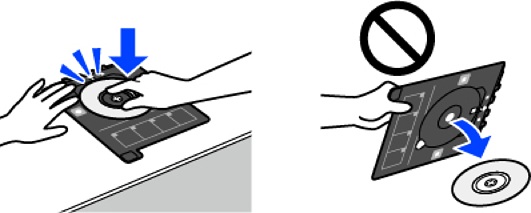
Anda mungkin merasa sedikit geseran ketika menyisipkan dulang ke dalam pencetak. Ini adalah normal dan anda harus terus menyisipnya secara mendatar.
Pilih tab Tetapan Lanjutan dan ubah tetapan jika perlu.
Pilih tab Tetapan Asas dan kemudian, ketik  .
.
Apabila pencetakan selesai, dulang CD/DVD ditolak keluar. Keluarkan dulang daripada pencetak dan pilih Pencetakan Selesai.
Selepas pencetakan selesai, pastikan anda mengeluarkan dulang CD/DVD. Jika anda tidak mengeluarkan dulang dan menghidupkan atau mematikan pencetak atau menjalankan pembersihan kepala, dulang CD/DVD akan melanggar kepala cetak dan boleh menyebabkan kerosakan kepada pencetak.
Keluarkan CD/DVD dan simpan dulang CD/DVD di bahagian bawah kaset kertas 2.