
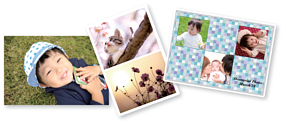
Anda boleh mencetak foto pada peranti memori dengan membuat bentangan dan menambahkan reka bentuk latar belakang.
Muatkan kertas dalam pencetak.
Sisipkan peranti memori ke dalam slot kad SD atau port USB antara muka luaran pencetak.
Pilih Cetak Foto pada panel kawalan.
Pilih Kolaj > Kolaj Foto.
Pilih bentangan.
Pilih jenis latar belakang yang anda ingin gunakan. Ini mungkin tidak tersedia untuk sesetengah bentangan.
Apabila mesej yang memberitahu anda bahawa pengisian foto telah selesai dipaparkan, pilih OK.
Lakukan satu daripada perkara berikut.
 , pilih satu foto pada skrin pilih foto, kemudian pilih Seterusnya. Pergi ke langkah 13.
Pilih .
Pilih foto yang anda mahu cetak pada skrin pilih foto dan pilih Selesai.
Pilih Paparan Tunggal dan kemudian, pilih  untuk mengedit foto jika perlu.
Ulang langkah 9 hingga 10 sehingga semua foto diletakkan.
Pilih Seterusnya.
Buat tetapan pada tab Tetapan Asas dan tetapkan bilangan salinan.
Pilih tab Tetapan Lanjutan dan ubah tetapan jika perlu.
Pilih tab Tetapan Asas dan kemudian, ketik  .
.