

Pode selecionar fotografias armazenadas num dispositivo de memória para imprimir numa etiqueta de CD/DVD.
Antes de imprimir no CD/DVD, consulte as precauções de manuseamento de CD/DVD.
Não introduza o suporte para CD/DVD enquanto a impressora estiver em funcionamento. Isto poderá danificar a impressora.
Introduza um dispositivo de memória na ranhura de cartão SD ou na porta USB da interface externa da impressora.
Selecione Várias impressões no painel de controlo.
Selecione Copiar para CD/DVD > Imprimir em CD/DVD.
Selecione o esquema.
CD/DVD 1 cópias, CD/DVD 4 cópias e Varied. CD/DVD estão disponíveis.
Ao mudar o diâmetro interior e exterior, selecione  na parte superior direita do ecrã, e a seguir selecione Interior/Exterior do CD. Defina o diâmetro interior e exterior utilizando
 e, em seguida, selecione OK. Também pode definir o diâmetro selecionando o valor na moldura e utilizando o teclado no ecrã.
Pode definir 114 a 120 mm como diâmetro exterior, e 18 a 46 mm como diâmetro interior em incrementos de 1 mm.
O diâmetro interior e exterior definidos são repostos para as respetivas predefinições após imprimir a etiqueta do disco. Pode alterar as predefinições em Definições > Definições da impressora > Interior/Exterior do CD.
Quando aparecer uma mensagem a indicar que o carregamento de fotografias está concluído, selecione OK.
Efetue uma das seguintes ações.
 , selecione uma fotografia, e a seguir selecione Conc.. Selecione Seguinte, e a seguir avance para o passo 9.
Selecione , selecione a fotografia que pretende imprimir no ecrã de seleção de fotografias e, em seguida, selecione Conc..
Selecione Vista Única, e a seguir selecione  para editar a fotografia se necessário.
Repita o passo 7 até todas as fotografias estarem colocadas e, em seguida selecione Seguinte.
Selecione CD/DVD no separador Definições básicas.
Opções de menu para definições de papel e de impressão
Para impressões de teste, selecione como teste e, em seguida, coloque papel normal A4 na alimentador de papel 2. Pode verificar a imagem da impressão antes de imprimir uma etiqueta de CD/DVD.
Selecione Como, e coloque um CD/DVD consultando as instruções.
Coloque um CD/DVD no suporte para CD/DVD com o lado imprimível voltado para cima. Prima o centro do CD/DVD para o posicionar com segurança no suporte. Se não o fizer, o CD/DVD pode cair do suporte. Vire o suporte para verificar que o CD/DVD está preso firmemente no suporte.
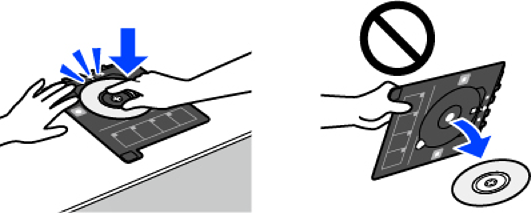
Pode sentir uma ligeira fricção ao colocar o suporte na impressora. Isto é normal e deve continuar a inseri-lo na horizontal.
Selecione o separador Definições avançadas, e a seguir altere as definições como necessário.
Selecione o separador Definições básicas, e a seguir selecione  .
.
Quando a impressão estiver concluída, o suporte para CD/DVD é ejetado. Retire o suporta da impressora, e a seguir selecione Impressão Concluída.
Depois de concluir a impressão, não se esqueça de remover o suporte de CD/DVD. Se não retirar o suporte e ligar ou desligar a impressora, ou efetuar a limpeza da cabeça, o suporte para CD/DVD irá atingir a cabeça de impressão e poderá provocar avarias na impressora.
Retire o CD/DVD e armazene o tabuleiro de CD/DVD na parte inferior da alimentador de papel 2.