
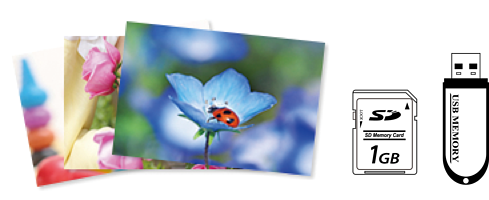
将打印纸装入本产品。
将存储设备插入到本产品的 SD 卡槽或外部 USB 端口。
如果向导功能中的自动选择模式已打开,则会显示信息。查看信息,然后选择功能索引。
在操作面板上选择打印照片。
选择打印。
当显示信息指示已完成照片加载时,选择确定。
从显示缩略图视图的屏幕中选择要打印的照片。
选定的照片上会显示复选标记和打印份数(最初为 1)。
选择屏幕右上角的  可显示选择照片菜单。如果使用浏览指定日期,则只会显示指定日期的照片。
要更改打印份数,请选择单个视图,然后使用 - 或 +。如果图标未显示,请点按屏幕上的任意位置。
选择单个视图,然后根据需要选择  以编辑照片。
选择下一步,在基本设置标签上进行设置,然后设置份数。
选择高级设置标签,然后根据需要更改设置。
选择基本设置标签,然后点按  。
。
确认打印已完成,然后选择关闭。
如果出现条纹、异常颜色或图像模糊等打印质量问题,请选择故障排除以查看解决方法。