
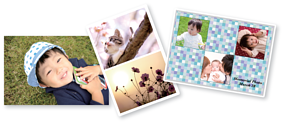
可以通过创建版面并添加背景设计来打印存储设备上的照片。
将打印纸装入本产品。
将存储设备插入到本产品的 SD 卡槽或外部 USB 端口。
在操作面板上选择打印照片。
选择拼贴 > 照片拼贴。
选择版面。
选择要使用的背景类型。这对某些版面可能不可用。
当显示信息指示已完成照片加载时,选择确定。
执行以下操作之一。
 ,在“选择照片”屏幕上选择一张照片,然后选择下一步。转至步骤 13。
选择 。
在“选择照片”屏幕上选择要打印的照片,然后选择完成。
选择单个视图,然后根据需要选择  以编辑照片。
重复步骤 9 至 10,直到放置所有照片为止。
选择下一步。
在基本设置标签上进行设置,然后设置份数。
选择高级设置标签,然后根据需要更改设置。
选择基本设置标签,然后点按  。
。