
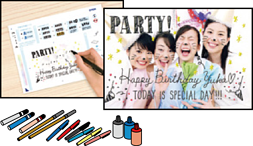
可以打印存储设备上带手写文字或绘图的照片。这样可以创作原创卡片,例如新年贺卡或生日贺卡。
首先选择照片并在普通纸上打印模板。在模板上书写或绘制,然后使用本产品进行扫描。然后可以打印带有您自己的备注和绘图的照片。
将存储设备插入到本产品的 SD 卡槽或外部 USB 端口。
完成打印前,请勿取出存储设备。
在操作面板上选择各种打印输出。
选择贺卡 > 选择照片并打印模板。
当显示信息指示已完成照片加载时,选择确定。
在“选择照片”屏幕上选择要打印的照片,然后选择下一步。
配置打印纸类型或版面等打印设置以打印带手写备注的照片,然后选择选择照片并打印模板。
在进纸器 2 中装入 A4 尺寸普通纸以打印模板。
点按  以打印模板。
查看打印输出,然后选择关闭。
按照屏幕上的说明进行书写和绘制。
关闭出纸器。在进纸器 1 中装入照片纸。
选择使用模板打印。
选择如何,然后将模板放在文稿台上。
确保模板上的文字完全变干,然后再将模板放在文稿台上。如果文稿台上有污迹,污迹也会打印在照片上。
选择编辑,以根据需要编辑照片。
设置份数,然后点按 。