您可以将扫描图像保存至存储设备。
放置原稿。
放置原稿
将存储设备插入本产品。
插入和取出存储卡
插入和取出外部 USB 设备
在操作面板上选择扫描。
选择存储设备。
如果将多个存储设备安装到本产品,请选择要将存储的图像保存到的存储设备。
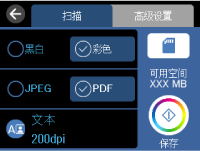
在扫描标签上设置相关项目,例如保存格式。
扫描至存储设备的扫描选项
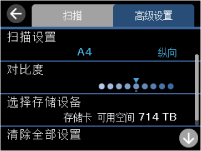
选择高级设置标签,然后检查设置并根据需要进行更改。
扫描至存储设备的高级选项
再次选择扫描标签,然后点按 。
扫描的图像将保存到“EPSCAN”文件夹下的“001”至“999”文件夹。
扫描图像的颜色、大小和边框不会与原稿完全相同。

 。
。