
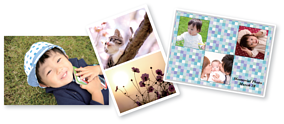
Môžete tlačiť fotografie z pamäťového zariadenia vytvorením rozloženia a pridaním vzhľadu pozadia.
Vložte papier do tlačiarne.
Vložte pamäťové zariadenie do zásuvky na kartu SD alebo do portu externého rozhrania USB na tlačiarni.
Na ovládacom paneli vyberte položku Tlač fotografií.
Vyberte položky Koláž > Foto koláž.
Umožňuje vybrať usporiadanie.
Vyberte typ pozadia, ktoré chcete použiť. Nemusí byť k dispozícii pri niektorých rozloženiach.
Keď sa zobrazí hlásenie, že je vkladanie fotografií hotové, vyberte tlačidlo OK.
Vykonajte jeden z nasledujúcich krokov.
 , vyberte jednu fotografiu na obrazovke voľby fotografie a potom vyberte možnosť Ďalej. Prejdite na 13. krok.
Vyberte .
Na obrazovke voľby fotografie vyberte fotografiu, ktorú chcete vytlačiť, a potom vyberte položku Hotovo.
Vyberte možnosť Jednod. zobrazenie a potom pomocou  upravte fotografiu (ak je to potrebné).
Opakujte kroky 9 až 10, kým neumiestnite všetky fotografie.
Vyberte možnosť Ďalej.
Urobte nastavenia na karte Zákl. nastavenia a potom nastavte počet kópií.
Vyberte kartu Rozšírené nastavenia, a ak je to potrebné, vyberte ďalšie nastavenia.
Vyberte kartu Zákl. nastavenia a potom klepnite na položku  .
.