
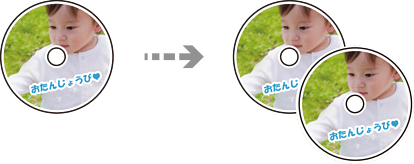
您可以將光碟片標籤或方形原稿(相片)複印到 CD/DVD 標籤上。
在 CD/DVD 上列印之前,請參閱 CD/DVD 處理預防措施。
於印表機正在運作時,請勿插入 CD/DVD 托盤。這可能會導致印表機損壞。
除非接到指示,否則請勿插入 CD/DVD 托盤。否則,會發生錯誤,並退出 CD/DVD。
在控制面板上選取 [各種列印配置]。
選取 [複印至 CD/DVD] > [複印至 CD/DVD]。
依照螢幕上顯示的指示放置原稿,然後選取 [繼續設定外徑/內徑。]。
如果未精確地將 CD/DVD 放置在中央,會自動調整位置。
使用 
 指定內部直徑與外部直徑,然後選取 [選擇類型]。
您也可在內部直徑與外部直徑的邊框內選取,然後使用畫面上的鍵盤輸入值。
您可將 114 至 120 mm 設定為外部直徑,將 18 至 46 mm 設定為內部直徑,增減單位 1 mm。
您設定的外部直徑與內部直徑在列印光碟片標籤後復原為它們的預設值。您每次列印時都需要設定這些直徑。
選取 [CD/DVD列印]。
若要進行測試列印,請選取 [在A4紙張上測試列印],然後將 A4 普通紙放入 進紙匣。您可在 CD/DVD 標籤上列印之前檢查列印成品影像。
在畫面上顯示訊息告知您放入 CD/DVD 時,選取 [怎麼辦],然後遵循螢幕上的操作說明放入 CD/DVD。
將 CD/DVD 的可列印面朝上,將其放入 CD/DVD 托盤。按下 CD/DVD 的中央,將其牢牢置放於 CD/DVD 托盤上。否則,CD/DVD 可能會從托盤上掉落。請翻轉托盤,確認 CD/DVD 已牢牢固定於托盤中。
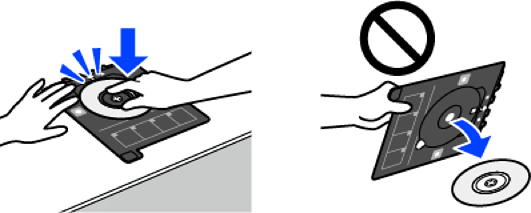
將托盤插入印表機時,您可能會感覺到些許摩擦力。這很正常,您應繼續水平將其插入。
選取 [已安裝]。
選取 [列印在 CD/DVD 上] 索引標籤,選取彩色複印或黑白複印,然後視需要變更複印濃淡度。
選取  以檢視掃描的影像。您可在預覽畫面上調整列印位置。
選取 [進階設定] 索引標籤,然後視需要變更其他設定。
選取 [列印在 CD/DVD 上] 索引標籤,然後點選  。
。
完成列印時,CD/DVD 托盤會退出。從印表機中取出托盤,然後遵循螢幕上的操作說明選取 [列印完成]。
列印完成之後,務必取出 CD/DVD 托盤。如果您沒有取出托盤而開啟或關閉印表機電源,或者執行印字頭清潔程序,CD/DVD 托盤將會撞擊印字頭,可能導致印表機故障。
取出 CD/DVD 並將 CD/DVD 托盤存放在 進紙匣2 的底部。