
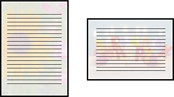
您可使用記憶體裝置中的相片設定為背景輕鬆列印原始信紙。相片會以較淡濃度列印,以便書寫內容。
將紙張放入印表機。
將記憶體裝置插入印表機的 SD 卡插槽或外部界面 USB 連接埠。
在控制面板上選取 [各種列印配置]。
選取 [個人文具] > [信紙]。
選取信紙的類型。
選取背景。
選項會因書寫紙類型而異。
依據您在步驟 6 中選取的背景進行下列中的一項操作。
選項會因背景類型而異。
 ,在選取相片畫面中選取要列印的相片,然後選取 [完成]。選取 [下一步]。
進行紙張設定。
輸入複印份數,然後點選  。
。