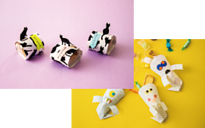
您可以使用儲存在印表機中的樣式(例如邊界與小圓點)來列印各種不同的設計紙張。您可使用記憶體裝置中的相片列印原始圖案。這可以讓您以多種不同的方式使用紙張,例如建立自製書本封面、包裝紙等。請造訪下列網站,瞭解有關如何建立自己的項目的詳細資料。
http://epson.sn
Epson Creative Print 允許您使用多種圖案列印設計紙張。
可使用眾多照片列印功能的應用程式 (Epson Creative Print)
將紙張放入印表機。
裝入紙張
在控制面板上選取 [各種列印配置]。
選取 [個人文具] > [紙張樣版]。
請執行下列任一動作。
記憶卡的插拔
插入和移除外部 USB 裝置
進行紙張設定。
輸入複印份數,然後點選 。

 。
。