
คุณสามารถถ่ายสำเนาของรูปถ่ายได้อย่างง่ายดาย คุณยังสามารถจัดเก็บสีต่าง ๆ ในรูปถ่ายที่จางได้อีกด้วย
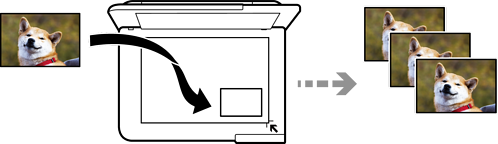
ขนาดของต้นฉบับที่เล็กที่สุดที่คุณสามารถถ่ายสำเนาได้คือ 30 ×40 มม.
พื้นที่สีขาวรอบ ๆ ภาพถ่ายอาจไม่สามารถตรวจจับได้
ใส่กระดาษเข้าไปในเครื่องพิมพ์
เลือกที่ พิมพ์หลายครั้ง จากแผงควบคุม
เลือก ถ่ายสำเนาหลายครั้ง > บันทึก/กู้คืนรูปภาพ
เปลี่ยนแปลงการตั้งค่าพิมพ์ตามที่จำเป็น จากนั้นเลือกที่ ในการวางเอกสาร
ตัวเลือกเมนูสำหรับการตั้งค่ากระดาษและการพิมพ์สำหรับการถ่ายสำเนารูปถ่าย
วางต้นฉบับโดยเอาด้านหน้าลงและเลื่อนไปยังเครื่องหมายตรงหัวมุม
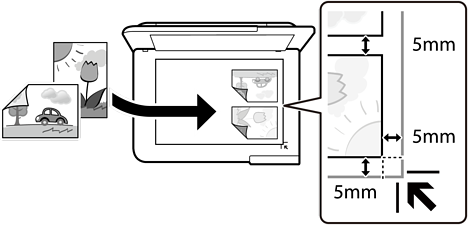
วางรูปถ่ายให้ห่างจากเครื่องหมายที่มุมของกระจกสำหรับตัวสแกน 5 มม. คุณสามารถวางรูปถ่ายหลายรายการและรูปถ่ายในขนาดที่แตกต่างกันได้
เมื่อวางรูปถ่ายหลายรายการ ให้เส้นช่องห่างอย่างน้อย 5 มม. ระหว่างแต่ละรูปถ่าย
ขนาดสูงสุด: 10 ×15 ซม. (4 ×6 นิ้ว)
เลือก เริ่มการสแกน
ภาพถ่ายถูกสแกนและแสดงผลบนหน้าจอ
เลือกที่ แก้ไข หากจำเป็นต้องทำการตั้งค่า เช่น การปรับค่ารูปถ่าย
หากคุณต้องการพิมพ์โดยการขยายส่วนของภาพถ่าย ให้เลือก ครอบตัด/ขยาย แล้วทำการตั้งค่า เลื่อนกรอบพื้นที่พิมพ์ไปทางซ้าย ขวา ด้านบน และด้านล่าง จากนั้นเปลี่ยนแปลงขนาดกรอบโดยใช้  ที่มุมของกรอบ
แตะที่ 
สี ขนาด และขอบกระดาษของภาพที่ถ่ายสำเนาออกมาจะต่างไปจากต้นฉบับเล็กน้อย