
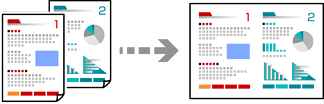
ทำสำเนาต้นฉบับแบบด้านเดียวจำนวนสองฉบับลงบนกระดาษแผ่นเดียวในรูปแบบผสม 2 ภาพ
ใส่กระดาษเข้าไปในเครื่องพิมพ์
วางต้นฉบับ
เลือกที่ ถ่ายเอกสาร จากแผงควบคุม
เลือกที่แท็บ การตั้งค่าขั้นสูง จากนั้นเลือก เค้าโครง
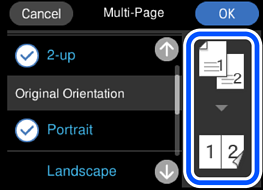
เลือก 2-up
ระบุการวางแนวต้นฉบับและขนาดต้นฉบับ จากนั้นเลือก ตกลง
คุณสามารถตรวจสอบภาพที่เสร็จสิ้นแล้วได้ที่ด้านขวาของหน้าจอ
เลือกที่แถบ ถ่ายเอกสาร
แตะที่ 
หากคุณเลือกที่ ตัวอย่าง คุณสามารถตรวจสอบภาพที่สแกนได้
สี ขนาด และขอบกระดาษของภาพที่ถ่ายสำเนาออกมาจะต่างไปจากต้นฉบับเล็กน้อย