
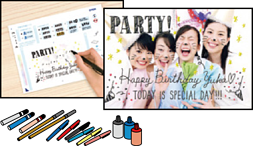
คุณสามารถพิมพ์รูปถ่ายจากอุปกรณ์หน่วยความจำพร้อมข้อความเขียนด้วยมือ หรือแบบวาดได้ คุณสมบัตินี้ช่วยให้คุณสร้างการ์ดต้นฉบับ เช่น การ์ดอวยพรปีใหม่ หรือการ์ดอวยพรวันเกิด
อันดับแรกให้เลือกรูปถ่ายแล้วพิมพ์แม่แบบบนกระดาษธรรมดา เขียนหรือวาดบนแม่แบบ จากนั้นสแกนด้วยเครื่องพิมพ์ จากนั้นคุณสามารถพิมพ์รูปถ่ายที่มีบันทึกย่อและแบบวาดส่วนบุคคลของคุณ
เสียบอุปกรณ์หน่วยความจำเข้าในช่องเสียบการ์ด SD หรือพอร์ต USB อินเทอร์เฟสภายนอกของเครื่องพิมพ์
การเสียบและการถอดการ์ดหน่วยความจำ
การเสียบและการนำอุปกรณ์ USB ภายนอกออก
ห้ามถอดอุปกรณ์หน่วยความจำจนกว่าคุณจะทำการพิมพ์เสร็จสิ้นแล้ว
เลือกที่ พิมพ์หลายครั้ง จากแผงควบคุม
เลือก การ์ดอวยพร > เลือกภาพถ่ายและพิมพ์แม่แบบ
เมื่อข้อความแจ้งให้คุณว่าการใส่กระดาษเสร็จสมบูรณ์ปรากฎขึ้น ให้เลือกที่ ตกลง
เลือกรูปถ่ายที่คุณต้องการพิมพ์บนหน้าจอเลือกรูปถ่าย แล้วเลือกที่ ถัดไป
ทำการตั้งค่า เช่น ประเภทกระดาษหรือเค้าโครงสำหรับการพิมพ์รูปถ่ายพร้อมบันทึกย่อแบบเขียนด้วยมือ จากนั้นแตะที่ เลือกภาพถ่ายและพิมพ์แม่แบบ
ใส่กระดาษธรรมดาขนาด A4 ใน ถาดกระดาษ 2 เพื่อพิมพ์แม่แบบ
แตะที่  เพื่อพิมพ์แม่แบบ
ตรวจสอบผลงานพิมพ์ จากนั้นเลือกที่ ปิด
ทำตามคำแนะนำบนแม่แบบเพื่อเขียนบันทึกย่อและวาดแบบ
ปิดถาดขาออก ใส่กระดาษใน ถาดกระดาษ 1
เลือก พิมพ์โดยใช้แม่แบบ
เลือก วิธีการ จากนั้นวางแม่แบบบน กระจกสำหรับตัวสแกน
ตรวจให้แน่ใจว่าข้อความบนแม่แบบแห้งสนิทก่อนที่จะวางลงบน กระจกสำหรับตัวสแกน หากมีคราบปนเปื้อนบน กระจกสำหรับตัวสแกน คราบเหล่านั้นจะถูกพิมพ์บนรูปถ่ายด้วย
เลือกที่ แก้ไข เพื่อแก้ไขรูปถ่ายตามที่จำเป็น
ป้อนจำนวนของสำเนา จากนั้นแตะที่