
คุณสามารถพิมพ์ลงบนทั้งสองด้านของกระดาษ
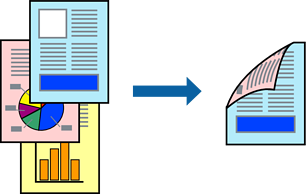
คุณสมบัตินี้ไม่มีสำหรับการพิมพ์แบบไร้ขอบ
ถ้าคุณไม่ได้ใช้กระดาษที่เหมาะสมสำหรับการพิมพ์ทั้ง 2 ด้านแล้ว คุณภาพการพิมพ์อาจจะด้อยลงและกระดาษติดขัดอาจเกิดขึ้นได้
ขึ้นอยู่กับกระดาษและข้อมูล หมึกอาจจะซึมออกมาผ่านด้านข้างของกระดาษได้
เลือก ตั้งค่าการพิมพ์ 2 หน้า จากเมนูป็อปอัพ
เลือกการเข้าเล่มใน พิมพ์ 2 หน้า
เลือกประเภทของต้นฉบับใน ชนิดเอกสาร
การพิมพ์อาจช้า ขึ้นอยู่กับการตั้งค่า ชนิดเอกสาร
ถ้าคุณกำลังพิมพ์ข้อมูลที่มีความเข้มสูง เช่น ภาพถ่ายหรือกราฟ เลือก ข้อความพร้อมรูปภาพ หรือ ภาพถ่าย เป็นการตั้งค่า ชนิดเอกสาร ถ้าเกิดการครูด หรือภาพซึมผ่านไปยังกระดาษอีกด้าน ให้ปรับความเข้มการพิมพ์ และเวลาปล่อยให้หมึกแห้ง โดยการคลิกที่เครื่องหมายลูกศรข้าง ๆ การปรับแต่ง
ตั้งค่ารายการอื่นๆ ที่จำเป็น
คลิกที่ พิมพ์