
Agar soplolar tiqilib qolgan bulsa, chop qilingan narsalarning rangi och bo‘ladi, ko‘zga ko‘rinarli polosalar yoki kutilmagan ranglar paydo bo‘ladi. Agar soplolar o‘ta tiqilib qolgan bo‘sa bo‘sh qog‘oz chop qilinadi. Chop qilish sifati pasayganda soplolarning tiqilib qolmaganligini tekshirish uchun avval chop qilish sifati pasayganda soploni tekshirish funsksiyasidan foydalaning. Agar soplolar tiqilib qolgan bulsa, chop qilish kallagini tozalang.
Golovkani tozalash vaqtida skaner qurilmasini ochmang yoki printerni o'chirmang. Agar golovkani tozalash tugallanmagan bo'lsa, chop qila olmasligingiz mumkin.
Kallagni tozalash siyoh sarflaydi va keragidan ortiq bajarilmasligi kerak.
Siyoh darajasi past bo‘lganda printer golovkasini tozalay olmasligingiz mumkin.
Agar soploni tekshirish va chop qilish kallaigini tozalashni 3 marta takrorlagandan keyin chop qilish sifati yaxshilanmasa, chop qilmasdan kamida 12 soat kuting va keyin soploni tekshirishni ishga tushiring va zarur hollarda kallakni tozalashni takrorlang. Biz  tugmasidan foydalanib printerni o‘chirishni tavsiya qilamiz. Agar chop qilish sifati baribir yaxshilanmasa, Kuchli tozalash funksiyasini ishga tushiring.
Chop qilish kallagining qurib qolishining oldini olish uchun yoqilgan holda printerni rozetkadan uzmang.
Printerning boshqaruv panelidagi Qarov tugmasini tanlang.
Kallak uchini tekshirish-ni tanlang.
Qo‘oz solish va soploni tekislash namunasini chop qilish uchun ekrandagi ko‘rsatmalarga amal qiling.
Chop qilish kallagi soplolarining tiqilib qolmaganligini tekshirish uchun chop qilingan namunalarni tekshiring.
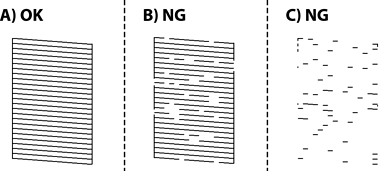
 -ni tanlang. Boshqa qadamlarni bajarish talab qilinmaydi.
 bandini tanlang va so‘ngra ekrandagi yo‘l-yo‘riqlarga amal qiling.
ni tanlang va keyin Kuchli tozalash funksiyasini ishga tushiring. Batafsil ma’lumotlar olish uchun “tegishli ma’lumotlar”ga qarang.
bandini tanlang va so‘ngra ekrandagi yo‘l-yo‘riqlarga amal qiling.
ni tanlang va keyin Kuchli tozalash funksiyasini ishga tushiring. Batafsil ma’lumotlar olish uchun “tegishli ma’lumotlar”ga qarang.
Tozalash nihoyasiga yetgandan keyin yana soploni tekshirish namunasini chop qiling. Barcha chiziqlar to‘liq chop qilingunicha tozalash va chop qilishni takrorlang.
Agar soploni tekshirish va chop qilish kallaigini tozalashni 3 marta takrorlagandan keyin chop qilish sifati yaxshilanmasa, chop qilmasdan kamida 12 soat kuting va keyin soploni tekshirishni ishga tushiring va zarur hollarda kallakni tozalashni takrorlang. Biz tugmasidan foydalanib printerni o‘chirishni tavsiya qilamiz. Agar chop qilish sifati baribir yaxshilanmasa, Kuchli tozalash funksiyasini ishga tushiring.
Printer drayveridan chop qilish kallagini tekshirishingiz va tozalashingiz mumkin. Batafsil ma’lumot uchun quyidagi tegishli ma’lumotni ko‘ring.