他の項目の設定内容によっては、これらの設定ができないことがあります。
カラーでコピーするかモノクロでコピーするか選択します。(初期値は[モノクロ])
自動
原稿をカラーかモノクロか自動で判別してコピーします。
ただし、原稿によってはモノクロの原稿をカラーと判別したり、カラーの原稿をモノクロと判別したりすることもあります。その場合は、[カラー]または[モノクロ]を選択してコピーするか、判定の度合いを調整することをお勧めします。判定の度合いは、ホーム画面で[設定] - [本体設定] - [管理者用設定] - [コピーカラー判定]の順に選択すると設定できます。
カラー
原稿をカラーでコピーします。
モノクロ
原稿をモノクロ(白黒)でコピーします。
コピー結果が薄いときは濃度を上げます。こすれが発生するときは濃度を下げます。(初期値は ±0、最大値は±4)
使用する給紙装置を選択します。[自動]を選択すると、自動で検出された原稿サイズと、設定した倍率から、最適な用紙サイズを自動で給紙します。(初期値は[自動])
拡大または縮小コピーの倍率を設定します。任意の倍率(25~400%)を、数値をタップして指定してください。(初期値は[等倍])
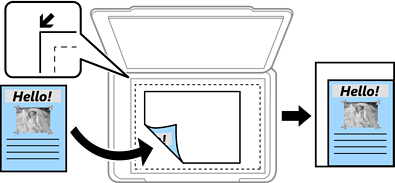
原稿の読み取り範囲を自動で検出して、用紙サイズに合わせた倍率で拡大または縮小します。原稿の周囲に余白がある場合、原点()からの余白部分はスキャン範囲に含まれますが、原点から反対側の余白部分は切り取られることがあります。
小さめフィット
スキャンした画像を印刷する用紙のサイズに収まるように、指定した倍率より小さめにコピーします。指定した倍率が、印刷する用紙サイズより大きいと、用紙からはみ出します。
たてよこ独立変倍(mm)
用紙の縦の長さと横の長さを指定して、拡大または縮小します。
たてよこ独立変倍(%)
原稿の縦と横とで異なる倍率を指定して、拡大または縮小します。
等倍
100%の倍率でコピーします。
A4→A5など
定形サイズの原稿(スキャン範囲)を、定形サイズの用紙に合わせた倍率で拡大または縮小します。
原稿の種類を選択します。原稿の種類に合わせて最適な品質でコピーします。(初期値は[文字・写真])
両面コピーのレイアウトを選択します。(初期値は[片面→片面])
片面→片面
原稿の片面を用紙の片面にコピーします。
両面→両面
両面の原稿を、1枚の用紙の両面にコピーします。原稿の向きと原稿と用紙の開き方向を選択します。
片面→両面
2枚の原稿の片面を、1枚の用紙の両面にコピーします。原稿の向きと用紙の開き方向を選択します。
両面→片面
両面の原稿を、2枚の用紙に片面ずつコピーします。原稿の向きと原稿の開き方向を選択します。
コピーのレイアウトを選択します。(初期値は[しない])
しない
1ページの原稿を、1枚の用紙にコピーします。
2in1
2枚の原稿を、1枚の用紙に2面割り付けでコピーします。割り付け順序と原稿の向きを選択します。
4in1
4ページの原稿を、1枚の用紙に4面割り付けでコピーします。割り付け順序と原稿の向きを選択します。
複数ページの原稿を複数部コピーするときの排紙方法を選択します。(初期値は[グループ(ページごと)])
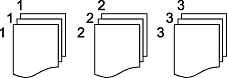
グループ(ページごと)
ページごとにまとめてコピーします。
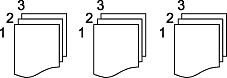
ソート(1部ごと)
1部ずつ、ページ順にそろえてコピーします。

 )からの余白部分はスキャン範囲に含まれますが、原点から反対側の余白部分は切り取られることがあります。