
ブラウザーにプリンターのIPアドレスを入力してWeb Configを起動します。
プリンターと同じネットワークに接続されたコンピューターから、プリンターのIPアドレスを入力してください。
IPアドレスは操作パネルの以下のメニュー項目から確認できます。
[設定] - [本体設定] - [ネットワーク設定] - ([標準]) - [ネットワーク情報] - [有線・無線接続状態]
管理者としてログオンするために、管理者パスワードを入力します。
以下の順に選択します。
[スキャン/コピー]タブまたは[ファクス]タブ -[アドレス帳]
登録したい番号を選択して[編集]を選択します。
[登録名]と[検索名]を入力します。
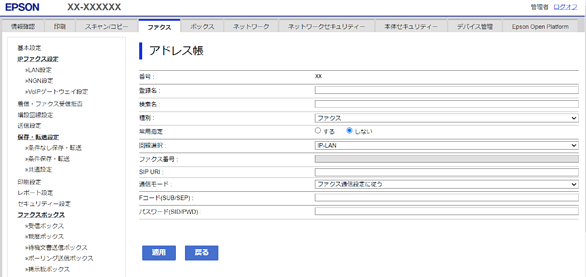
[種別]で[インターネットファクス]を選択します。
登録後は[種別]を変更できません。登録後に種別を変更したいときは、アドレスを削除して再登録してください。
[インターネットファクス宛先]を入力します。
[SMTPサーバー経由]を設定します。
メールサーバーを経由する場合は、[SMTPサーバー経由]を[オン]にします。[オフ]にした場合は、メールサーバーを経由せず、相手のインターネットファクス対応機に直接送信します。
[インターネットファクス宛先]で設定した宛先に合わせて選択します。
必要に応じその他各項目を設定して、[適用]をクリックします。