
ここでは、エプソン純正プリンタードライバーを使用して印刷する手順を説明します。
プリンタードライバーをインストールしていない場合は、インストールします。
エプソン純正プリンタードライバーがインストールされているか確認する(Windows)
ユーザー定義サイズ(用紙サイズの選択肢に表示されないサイズ)の封筒に印刷する場合は、以下の点に注意してください。
印刷データはフラップ(ふた)部分を含めた用紙サイズにし、ふたの長さ以上の余白を設定してください。
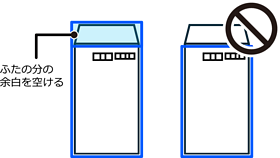
プリンタードライバーとプリンターの操作パネルの用紙サイズも、[ユーザー定義サイズ]で印刷データと同じサイズ(ふたを含む)を入力してください。
プリンターにハガキまたは封筒をセットします。
[用紙設定]画面で、セットしたハガキまたは封筒のサイズと種類を設定します。
印刷するファイルを開きます。
プリンタードライバーの画面を表示します。
[基本設定]タブの[用紙サイズ]で、印刷する[ハガキ]または[封筒]のサイズを選択します。続いて[用紙種類]で[郵便ハガキ]または[封筒]を選択します。
用紙サイズは印刷データと同じサイズに設定します。
[基本設定]タブと[応用設定]タブの各項目を設定して、[OK]をクリックします。
[ユーザー定義サイズ]で長形封筒や角形封筒を印刷する場合は、[応用設定]タブの[オプション設定]で[180度回転]を有効にします。
印刷前に、データの用紙サイズとプリンタードライバーの設定が一致していることを確認してください。
[印刷]をクリックします。