
アプリケーションソフトの印刷画面を開きます。
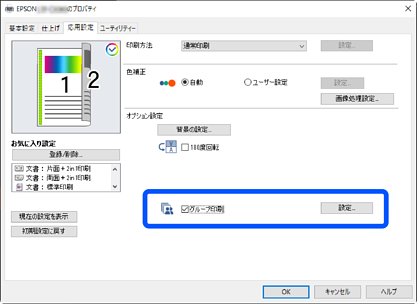
プリンターのプロパティ画面の[応用設定]タブを開きます。
[グループ印刷]を選択して[設定]をクリックします。
[グループ(部数×組数)]で部数と組数を設定します。
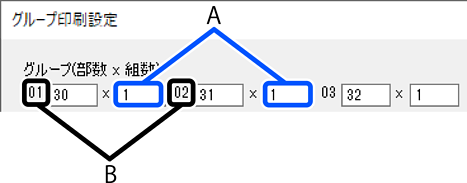
例えば、学校で1学年4クラス(1組:30人、2組:31人、3組:32人、4組:30人)向けの配布物を印刷する場合は以下のように設定します。
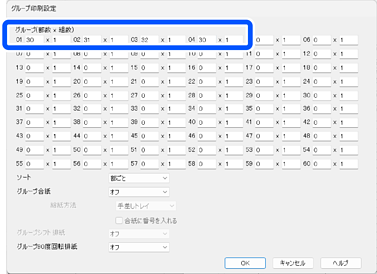
部数が同じクラスが複数ある場合は、組数(セット数)を変更することでグループをまとめることができます。上の画面の例の場合、グループ01と04が同じ部数のため、グループ01の組数を2にすることでグループ04の設定が不要になります。
[ソート]で印刷の並び順を設定します。
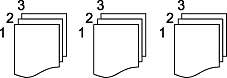
[部ごと]を選択すると、1部ずつ、ページ順にそろえて印刷します。
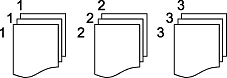
[ページごと]を選択すると、ページごとにまとめて印刷します。
[グループ合紙]で、合紙(仕切り紙)を挿入する設定ができます。

この機能は、90度回転(手順7)と同時に使用することはできません。
 [組ごと]にすると(A)の単位で区切って合紙を入れます。[グループごと]にすると(B)の単位で区切って合紙を入れます。
 合紙に使用する用紙をセットした[給紙方法]を指定します。
[グループ90度回転排紙]で用紙を縦横交互に排紙する設定ができます。
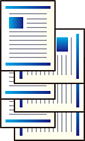
この機能は2つの給紙装置を使用します。片方の給紙装置に用紙を縦向きにセットし、もう片方に横向きにセットして、[基本設定]タブの[給紙方法]を[自動選択]にしている必要があります。
この機能は合紙の挿入(手順6)と同時に使用することはできません。
[組ごと]にすると(A)の単位で90度回転します。[グループごと]にすると(B)の単位で90度回転します。
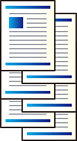
また、オプションのステ―プルフィニッシャーを装着すると[グループシフト排紙]で、用紙をずらして排紙する設定ができます。ずらして排紙する単位の設定は90度回転と同様です。
全ての設定が終わったら、[OK]をクリックしてグループ印刷設定画面を閉じます。
プリンターのプロパティ画面の[基本設定]タブ、[仕上げ]タブ、[応用設定]タブの各項目を設定します。
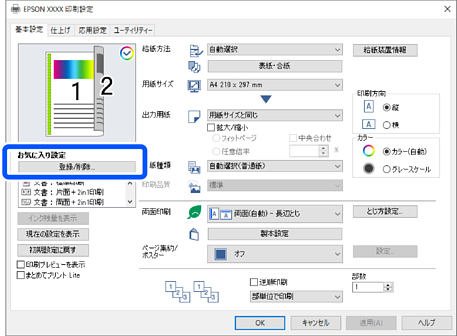
[基本設定]タブまたは、[応用設定]タブから[お気に入り設定]の[登録/削除]をクリックします。
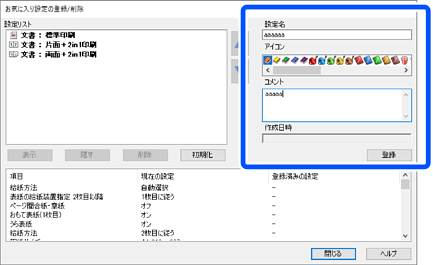
[設定名]と必要に応じて[コメント]を入力し、[登録]をクリックします。入力した設定名が、[設定リスト]に追加されます。
[閉じる]をクリックします。