
> コピー > このプリンターでできるコピー > コピーして製本、仕分けをする > コピーした用紙に合紙(仕切り)を挿入する

コピーした用紙に合紙(仕切り)を挿入する

コピーした用紙に対して、指定した部数やジョブごとに、合紙(仕切り)を挿入できます。

また、ページごとに指定して合紙を挿入したり、指定したページを本文とは違う用紙に印刷することもできます。
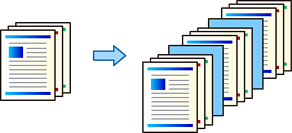
  1. 原稿をセットします。

    原稿のセット

  2. ホーム画面で[コピー]を選択します。

  3. 応用設定]タブを選択して、[表紙・合紙]を選択します。

  4. 合紙]で[ジョブごと]または、[部ごと]を選択して設定を有効にし、必要に応じてその他の設定を変更します。

    ページごとに指定して合紙を挿入したり、指定したページを本文とは違う用紙に印刷したい場合は、[ページごと・章紙]を選択して、挿入ページや用紙設定などの詳細設定をします。

    ページごと・章紙]の設定はページごとに保存され、一覧で表示されます。(初期値は[未設定])

    • 白紙の合紙を挿入する場合
      未設定]を選択して合紙を設定します。
      合紙・章紙]:
      - [挿入ページ]:合紙を挿入するページを指定
      - [印刷]:[オフ
    • 本文と同じ用紙を合紙に使用する場合
      未設定]を選択して合紙を設定します。
      合紙・章紙]:
      - [挿入ページ]:合紙を挿入するページを指定
      - [挿入紙]:[章紙
    • 本文と異なる用紙を合紙に使用する場合
      合紙の用紙設定]で用紙をセットした給紙装置を選択してから、[未設定]を選択して合紙を設定します。
      合紙・章紙]:
      - [挿入ページ]:合紙を挿入するページを指定
      - [挿入紙]:[合紙
  5. コピー部数を設定します。

    参考

    ページごと・章紙]を選択して複数部コピーする場合、[試しコピー]を設定することをお勧めします。先に1部だけコピーし、コピー結果を確認してから、残りの部数をコピーできます。

    試しコピーをする

  6. をタップします。