他の項目の設定内容によっては、これらの設定ができないことがあります。
オプションの取り付け状況によっては、項目の表示される場所が異なることがあります。
表紙を付けてコピーするときの設定をします。
おもて表紙
有効にするとおもて表紙を付けて排紙できます。表紙用の用紙をセットした場合は、[用紙設定]で用紙をセットした給紙装置を選択します。おもて表紙に印刷したくない場合は、[印刷面]で[印刷しない]を選択します。
うら表紙
有効にするとうら表紙を付けて排紙できます。表紙用の用紙をセットした場合は、[用紙設定]で用紙をセットした給紙装置を選択します。うら表紙に印刷したくない場合は、[印刷面]で[印刷しない]を選択します。
合紙を挿入してコピーするときの設定をします。
ジョブごと
有効にすると、コピーのジョブごとに合紙を挿入して排紙できます。合紙用の用紙をセットした場合は、[用紙設定]で用紙をセットした給紙装置を選択します。(初期値は[オフ])
部ごと
有効にすると、部単位で合紙を挿入して排紙できます。合紙用の用紙をセットした場合は、[用紙設定]で用紙をセットした給紙装置を選択します。[挿入間隔(部)]で、挿入間隔を設定できます。(初期値は[オフ])
ページごと・章紙
合紙や章紙を挿入するページを設定できます。設定値は保存され一覧で表示されます。一覧から設定を選択すると、設定の詳細が確認できます。また、設定の編集や削除もできます。
原稿のサイズを選択します。[自動検知]を選択すると、原稿サイズが自動で検出されます。不定形サイズの原稿をコピーするときは、[ユーザー定義サイズ]を選択して、原稿サイズを指定してください。(初期値は[自動検知])
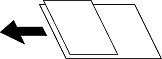
用紙の幅が同じ(A3とA4、B4とB5)原稿は、混在してADFにセットできます。混在しても原稿と同じサイズの用紙に印刷します。セットするときは、図のように用紙の幅をそろえてセットしてください。 (初期値は[オフ])
原稿の向きを選択します。 (初期値は[読める向き])
冊子など見開きの原稿を1ページずつコピーします。(初期値は[オフ])
スキャンする順番を選択します。(初期値は[右ページ→左ページ])
大量の原稿を複数回に分けて(継ぎ足して)セットし、一度のコピーとして実行できます。
画質の設定を調整します。(初期値は[±0])
コントラスト
明るい部分と暗い部分の差を調整します。
シャープネス
画像の輪郭を調整します。
背景除去
背景色の濃さを選択します。+をタップすると明るく(白く)、-をタップすると暗く(黒く)なります。
[自動]にすると、原稿の紙の色(背景色)を検知して背景を除去または薄くします。背景色が濃い、または検出できないときは、除去または薄くしないことがあります。(初期値は[オン])
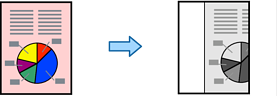
原稿のとじ位置、とじ幅、原稿の向きを選択します。本製品の仕様により、用紙の端から3mm以内にコピーすることはできません。このため、とじしろを3mm以下に設定しても、実際には3mmの余白が生じます。
とじしろの作り⽅は以下の3つから選択してください。(初期値は[オフ])
とじ幅
とじ幅設定した分だけ画像をずらしてコピーします。とじしろと反対側の⽤紙からはみ出た画像は印刷されません。
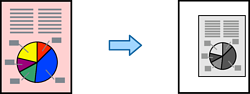
小さめフィット
スキャンした画像を印刷する⽤紙のサイズに収まるように、とじしろ設定した分だけ画像が縮⼩されてコピーします。指定した倍率が、印刷する用紙サイズより大きいと、用紙からはみ出します。
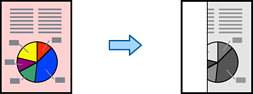
とじしろ画像消去
とじしろ部分の画像を消去してとじしろ幅を確保します。
スキャンした画像を印刷する用紙のサイズに収まるように、指定した倍率より小さめにコピーします。指定した倍率が、印刷する用紙サイズより大きいと、用紙からはみ出します。(初期値は[オフ])
コピー結果から影を消します。(初期値は[オフ])
枠幅
厚い原稿をコピーしたときに周りに出る影を消します。
中央幅
冊子をコピーしたときに中央部に出る影を消します。
パンチ穴の影を消してコピーします。(初期値は[オフ])
IDカードの両面をスキャンし、用紙の片面に並べてコピーします。(初期値は[オフ])
複数部コピーするときに、1部だけコピーして結果を確認してから、残りをコピーできます。(初期値は[オフ])
コピーの排紙先を選択します。ステープルフィニッシャーを装着しているときのみに表示されます。(初期設定:[設定]-[本体設定]-[プリンター設定]-[排紙先:コピー]で設定している値)
スタンプ
[オン]を選択すると、コピー結果にスタンプを印字します。(初期値は[オフ])
種類
スタンプの種類を選択します。
印字位置
スタンプの印字位置を選択します。
ページ指定
スタンプを印字するページを選択します。
印字サイズ設定
スタンプの印字サイズを選択します。
透かし
スタンプを透かしにするかを選択します。
日付印字
[オン]を選択すると、コピー結果に日付を印字します。(初期値は[オフ])
日付表示形式
日付の表示形式を選択します。
日付を印字する位置を選択します。
日付の印字サイズを選択します。
背景
日付部分の背景を白にするか、選択します。白以外の原稿に日付を印字する場合、[白]を選択すると日付がはっきりと見えます。
ページ印字
[オン]を選択すると、コピー結果にページ番号を印字します。(初期値は[オフ])
ページ番号の種類を選択します。
ページ番号を印字する位置を選択します。
ページ番号を印字するページを指定できます。[指定ページ~最終ページ]を選択すると、任意のページから最終ページまで、ページ番号を印刷します。[印字開始数字]では、ページ番号の印字開始番号を指定できます。
ページ番号の印字サイズを選択します。
ページ番号部分に白背景を追加できます。[白]を選択すると色の濃い用紙などに印字するときに、ページ番号が見やすくなります。
読み取ったデータをボックスに保存できます。(初期値は[オフ])
動作設定:
読み取ったデータを印刷するのか保存だけするのか選べます。
保存先ボックス(必須項目):
データを保存するボックスを選択します。
文書名:
文書の名前を設定します。
文書パスワード:
ファイルを選択するためのパスワードを設定します。
ユーザー名:
ユーザー名を設定します。
グループごとにコピーを仕分けする設定を有効にします。部数や組数、仕上げ方法を設定できます。(初期値は[オフ])
原稿の赤い部分を消してコピーします。(初期値は[オフ])