
> スキャン > 原稿をスキャンして外部メモリーに保存する > 外部メモリー保存の設定項目

外部メモリー保存の設定項目

参考

他の項目の設定内容によっては、これらの設定ができないことがあります。

モノクロ/カラー

原稿をモノクロでスキャンするか、カラーでスキャンするかを選択します。(初期値は[カラー])

ファイル形式:

スキャンした画像の保存形式を選択します。(初期値は[PDF(マルチページ)])

保存形式にPDF、PDF/A、またはTIFFを指定したときは、全ての原稿を一つのファイルに保存するか(マルチページ)、それぞれ別のファイルに保存するか(シングルページ)を選択できます。

  • 圧縮率:

    スキャン画像の圧縮率を選択します。

  • PDF設定:

    保存形式をPDFにすると、PDFのセキュリティーが設定できます。

    開くときにパスワードが必要なPDFファイルを作成するには、文書を開くパスワードを設定します。印刷したり編集したりするときにパスワードが必要なPDFファイルを作成するには、権限パスワードを設定します。

解像度:

スキャン解像度を選択します。(初期値は200 dpi、最大値は600 dpi)

両面設定:

原稿の両面をスキャンします。(初期値は[片面])

  • 原稿セット方向:

    原稿の向きを選択します。

  • 開き方向(原稿):

    原稿のとじ位置を選択します。

原稿読み取り:

スキャンする範囲を選択します。[最大範囲]を選択すると、原稿台の全ての領域をスキャンします。(初期値は[自動検知])

  • 原稿セット方向:

    原稿の向きを選択します。

原稿種類:

原稿の種類を選択します。(初期値は[文字])

原稿セット方向:

原稿の向きを選択します。(初期値は[読める向き])

原稿サイズ混載:

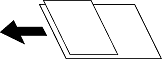
用紙の幅が同じ(A3とA4、B4とB5)原稿は、混在させてADFにセットできます。 混在させても原稿と同じサイズにスキャンします。セットするときは下図のようにセットしてください。 (初期値は[オフ])
濃度:

スキャン画像の濃度を選択します。(初期値は±0、最大値は±4)

背景除去:

背景色の濃さを調整します。+をタップすると明るく(白く)、-をタップすると暗く(黒く)なります。

[自動]にすると、原稿の紙の色(背景色)を検知して背景を除去または薄くします。背景色が濃い、または検出できないときは、除去または薄くしないことがあります。(初期値は[自動])

影消し:

スキャンした画像から影を除去します。(初期値は[オフ])

  • 枠幅:

    スキャンした画像から、原稿のフチの影を除去します。

  • 中央幅:

    スキャンした画像から、冊子のとじしろの影を除去します。

  • おもてうら個別:

    原稿の両面をスキャンするとき、裏側の影消し範囲を設定します。

パンチ穴消し:

スキャンした画像からパンチ穴の影を除去します。右側のテキストボックスに数値を入力すると、パンチ穴の影を消す幅を指定できます。(初期値は[オフ])

  • 消し位置:

    パンチ穴の影の位置を指定できます。

  • 原稿セット方向:

    原稿の向きを選択します。

ADF連続読込:

大量の原稿を複数回に分けて(継ぎ足して)セットし、一度のスキャンとして実行できます。(初期値は[オフ])

ボックス保存:

スキャンした画像をボックスに保存します。(初期値は[オフ])

  • 動作設定:

    スキャンした画像を、指定した宛先とボックスの両方に保存するか、ボックスのみに保存するかを選択します。

  • 保存先ボックス(必須項目):

    スキャンした画像を保存するボックスを選択します。

  • 文書名:

    スキャンした画像のファイル名を設定します。

  • 文書パスワード:

    ファイルを選択するためのパスワードを設定します。

  • ユーザー名:

    ユーザー名を設定します。

ファイル名:
  • ファイルヘッダー:

    画像のファイル名の先頭部分を、半角英数字および記号で入力します。(初期値は[未入力])

  • 日付を入れる:

    ファイル名に日付を追加します。(初期値は[オン])

  • 時刻を入れる:

    ファイル名に時間を追加します。(初期値は[オン])