
Hvis Wi-Fi-forbindelsen ikke kan oprettes, skal du kontrollere følgende for at se, om der er et problem med funktionen eller indstillingerne for den tilsluttede enhed.
Løsninger
Udskriv kontrolrapporten til netværksforbindelsen for at finde problemet og se de anbefalede løsningsforslag.
Se hvordan kontrolrapporten til netværksforbindelsen læses i følgende oplysninger.
Hvis du vil se flere oplysninger om netværksindstillingerne, skal du udskrive et netværksstatusark.
Løsninger
Du kan muligvis løse problemet afhængigt af resultaterne af tjekket.
Dobbeltklik på ikonet Epson Printer Connection Checker på skrivebordet.
Epson Printer Connection Checker starter.
Hvis der ikke er noget ikon på skrivebordet, skal du følge nedenstående metoder for at starte Epson Printer Connection Checker.
Følg vejledningen på skærmen for at kontrollere.
Hvis printernavnet ikke vises, skal du installere en original Epson-printerdriver.
Kontrol af, om en ægte Epson-printerdriver er installeret — Windows
Når du har identificeret problemet, skal du følge den løsning, der vises på skærmen.
Hvis du ikke kan løse problemet, skal du kontrollere følgende, afhængigt af din situation.
Printeren genkendes ikke over en netværksforbindelse
Kontrol af printerens netværksforbindelsesstatus (Netværksforbindelsesrapport)
Printeren genkendes ikke ved hjælp af en USB-forbindelse
Printeren genkendes, men udskrivningen kan ikke udføres.
Kan ikke udskrive, selvom der er oprettet forbindelse (Windows)
Løsninger
Sluk de enheder, som du vil tilslutte til netværket. Vent i cirka 10 sekunder, og tænd derefter enhederne i følgende rækkefølge; trådløs router, computer eller smartenhed og derefter printer. Flyt printeren og computeren eller smartenheden tættere på den trådløse router for at hjælpe med radiobølgekommunikation, og forsøg derefter at foretage netværksindstillinger igen.
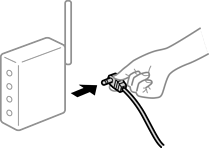
Løsninger
Når du har flyttet computeren eller smartenheden og printeren tættere på den trådløse router, skal du slukke for den trådløse router og derefter tænde den igen.
Løsninger
Foretag forbindelsesindstillingerne igen, så de passer til den nye trådløse router.
Løsninger
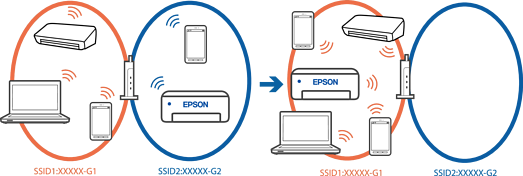
Når du bruger flere trådløse routere samtidigt, eller hvis den trådløse router har flere SSID'er, og der er forbundet enheder til forskellige SSID'er, kan du ikke oprette forbindelse til den trådløse router.
Eksempel på at oprette forbindelse til forskellige SSID'er
Eksempel på at oprette forbindelse til SSID'er med et andet frekvensområde
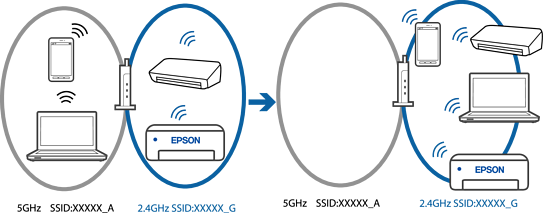
Slut computeren eller smartenheden til samme SSID som printeren.
Find SSID’et, som printeren er forbundet til, ved at udskrive kontrolrapporten til netværksforbindelsen.
Find navnet på det Wi-Fi-netværk eller netværk, som du er forbundet til på alle de computere og smartenheder, der skal forbindes til printeren.
Hvis printeren og din computer eller smartenhed er forbundet til forskellige netværk, skal enheden forbindes til det SSID, som printeren er forbundet til.
Løsninger
De fleste trådløse routere har en separatorfunktion, der blokerer kommunikation mellem enheder inden for det samme SSID. Hvis du ikke kan kommunikere mellem printeren og computeren eller smartenheden, selvom de er sluttet til samme netværk, skal du deaktivere separatorfunktionen på den trådløse router. Du kan læse mere om trådløse routere i den medfølgende vejledning.
Løsninger
Hvis IP-adressen, der er tildelt printeren, er 169.254.XXX.XXX, og subnetmasken er 255.255.0.0, er IP-adressen muligvis ikke tildelt korrekt.
Udskriv netværksforbindelsesrapporten, og kontroller derefter IP-adressen og den undernetmaske, der er tildelt printeren. For at udskrive netværksforbindelsesrapporten, skal du trykke på  -knappen på printerens betjeningspanel.
Genstart den trådløse router, eller nulstil netværksindstillingerne for printeren.
Løsninger
Når du tilslutter en enhed til USB 3.0-porten på en Mac, kan der forekomme forstyrrelser på radiofrekvensen. Prøv følgende, hvis du ikke kan oprette forbindelse til trådløst LAN (Wi-Fi), eller hvis brugen bliver ustabil.
Placer den enhed, der er tilsluttet til USB 3.0-porten, længere væk fra computeren.
Løsninger
Prøv at få adgang til en hjemmeside fra din computer eller smartenhed for at sikre, at enhedens netværksindstillinger er korrekte. Hvis du ikke kan få adgang til nogen hjemmesider, er der et problem på computeren eller smartenheden.
Kontroller computerens eller smartenhedens netværkforbindelse. Se dokumentationen, der følger med din computer eller smartenhed for flere oplysninger.
Løsninger
Når du forbinder printeren med Ethernet ved hjælp af enheder, der understøtter IEEE 802.3az (energieffektivt Ethernet), kan der forekomme følgende problemer afhængigt af det hub eller den router, du bruger.
Forbindelsen bliver ustabil — printeren opretter forbindelse, som herefter afbrydes, og dette gentages.
Kan ikke oprette forbindelse til printeren.
Kommunikationshastigheden bliver langsom.
Følg trinene herunder for at deaktivere IEEE 802.3az for printeren, og tilslut derefter igen.
Fjern det Ethernet-kabel, der er tilsluttet computeren og printeren.
Hvis IEEE 802.3az for computeren er aktiveret, skal du deaktivere det.
Se den dokumentation, der følger med computeren, for at få flere oplysninger.
Opret forbindelse mellem computeren og printeren direkte vha. et Ethernet-kabel.
Udskriv en netværksforbindelsesrapport på printeren.
Kontrol af printerens netværksforbindelsesstatus (Netværksforbindelsesrapport)
Kontroller printerens IP-adresse på netværksforbindelsesrapporten.
Gå til Web Config på computeren.
Vælg Login og indtast administratoradgangskoden.
Start en webbrowser, og indtast så printerens IP-adresse.
Vælg Netværksindstillinger > Kabelbaseret LAN.
Vælg Fra ved punktet IEEE 802.3az.
Klik på Næste.
Klik på OK.
Fjern det Ethernet-kabel, der er tilsluttet computeren og printeren.
Hvis du har deaktiveret IEEE 802.3az for computeren i trin 2, skal du aktivere det.
Slut de Ethernet-kabler, du fjernede i trin 1, til computeren og printeren.
Hvis problemet stadig opstår, kan det være andre enheder end printeren, som forårsager problemet.