
Ezzel a módszerrel nyomtatója közvetlenül, vezeték nélküli útválasztó nélkül csatlakoztatható eszközökhöz. A nyomtató vezeték nélküli útválasztóként is szolgál.
A(z)  gomb nyomva tartása mellett nyomja meg a(z)
  gombot, amíg a(z)
  és a(z)
  jelzőfény felváltva villogni nem kezd.
Várjon, amíg a folyamat befejeződik.
Miután a kapcsolat létrejött, a(z) jelzőfény világítani kezd.

Ha egyszer engedélyezi a(z) Wi-Fi Direct funkciót, akkor az engedélyezve marad addig, amíg a hálózati beállításokat vissza nem állítja az alapértékekre.
Töltsön be papírt.
Tartsa lenyomva a nyomtató gombját legalább hét másodpercig.
A nyomtató kinyomtatja a hálózatiállapot-lapot. Ezen a lapon ellenőrizheti a(z) Wi-Fi Direct (Egyszerű hozzáférési pont) SSID-azonosítóját és jelszavát.
A számítógép hálózati kapcsolatainak képernyőjén vagy az okoseszköz Wi-Fi képernyőjén válassza ki a hálózatiállapot-lapon szereplő SSID-azonosítóval megegyező SSID-azonosítót a kapcsolódáshoz.
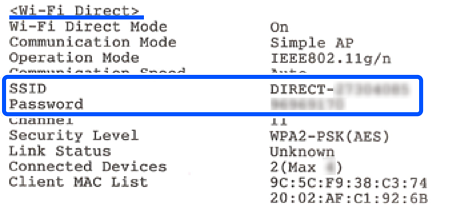
Írja be a hálózatiállapot-lapra nyomtatott jelszót a számítógépen vagy okoseszközön.
A hálózatiállapot-lapon meggyőződhet a(z) Wi-Fi Direct állapotáról.
Amennyiben okoseszközről csatlakozik (Android rendszerekhez kifejlesztett) Wi-Fi Direct kapcsolaton keresztül
Ha Android rendszerű eszközt használ, és a nyomtatóhoz Wi-Fi Direct kapcsolaton keresztül csatlakozik, a(z) és a(z) jelzőfény egyszerre villog a nyomtatón.
Nyomja meg a(z) gombot a kapcsolódási kérés jóváhagyásához.
Nyomja meg a(z)  gombot a kapcsolódási kérés elutasításához.