
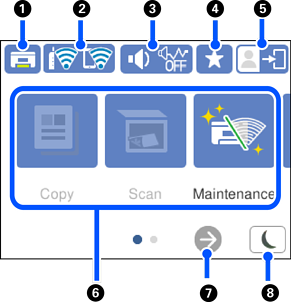
電源投入後やスリープモードからの復帰後には、コピーのメニュー画面が表示される設定になっています。操作パネル上の を選択すると、以下のホーム画面が表示されます。
他の画面を起動後に表示したい場合は、操作パネルでを選択してから以下の順でメニューを選び、設定を変更してください。
[設定]-[本体設定]-[基本設定]-[初期モード]
|
|
 |
排紙トレイを収納します。 |
|
|
|
 |
ネットワークの接続状態を表示します。詳しくは以下を参照してください。 |
|
|
|
 |
機器出力音設定画面を表示します。[ミュート]と[動作音低減モード]を設定できます。この画面から[音の設定]メニューを表示することもできます。[設定]メニューからも同じ設定ができます。 [設定]-[本体設定]-[基本設定]-[音の設定] |
|
  |
[動作音低減モード]になっているかいないかを示しています。プリンターの動作音は抑えられますが、印刷速度は遅くなります。ただし、選択した用紙種類や印刷品質によっては、動作音が変わらないことがあります。 |
||
 |
[ミュート]になっていることを示しています。 |
||
|
|
 |
お気に入りに登録した設定の一覧が表示されます。 新しいお気に入り設定の登録もできます。 |
|
|
|
 |
利用者が制限されていることを示します。アイコンを選択するとログオン画面が表示されます。ユーザー名を選択して、パスワードを入力してください。ログオン情報は、プリンターの管理者に確認してください。
|
|
|
|
各メニューが表示されます。
|
||
|
|
 |
画面を右にスクロールします。 |
|
|
|
 |
アイコンを選択すると、スリープモードに移行します。アイコンがグレーアウトしているときは、スリープモードにできません。 |
|


 が表示されているときは、利用を許されているユーザーがログオン中です。アイコンを選択してログオフします。


