
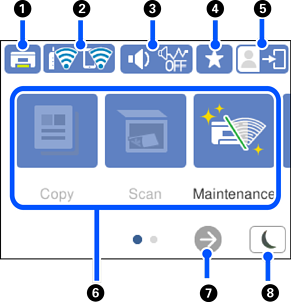
La pantalla del menú de còpia està definida com a pantalla d'inici predeterminada i es mostra quan enceneu la impressora o quan la impressora torna del mode de repòs. Seleccioneu  al tauler de control per mostrar la pantalla d'inici següent.
Si voleu definir una altra pantalla com a pantalla d'inici, modifiqueu l'ajust seleccionant al tauler de control i a continuació seleccionant els menús tal com es descriu a continuació.
Settings > General Settings > Basic Settings > Start-up Screen
|
|
 |
Desa la safata de sortida. |
|
|
|
 |
Mostra l'estat de connexió de xarxa. Consulteu la informació següent per saber-ne més. |
|
|
|
 |
Mostra la pantalla Device Sound Settings. Podeu establir el Mute i el Quiet Mode. També podeu accedir al menú Sound des d'aquesta pantalla. També podeu establir aquesta configuració des del menú Settings. Settings > General Settings > Basic Settings > Sound |
|
  |
Indica que el Quiet Mode està configurat o no per a la impressora. Quan aquesta funció està activada, el soroll produït per les operacions d'impressió es redueix, però la velocitat d'impressió es pot reduir. No obstant això, els sorolls no poden reduir-se en funció del tipus de paper i la qualitat d'impressió seleccionats. |
||
 |
Indica si el Mute està configurat o no per a la impressora. |
||
|
|
 |
Mostra la llista de configuracions registrades a Preset. També podeu registrar noves configuracions preferides. |
|
|
|
 |
Indica que la funció de restricció d'usuaris està habilitada. Seleccioneu aquesta icona per iniciar la sessió a la impressora. Caldrà que seleccioneu un nom d'usuari i introduïu una contrasenya. Contacteu amb l'administrador de la impressora per obtenir informació sobre l'inici de sessió. Quan es mostra |
|
|
|
Mostra cada menú.
|
||
|
|
 |
Desplaça la pantalla cap a la dreta. |
|
|
|
 |
Seleccioneu la icona per entrar en mode de suspensió. Quan la icona està en gris, la impressora no pot entrar en mode de suspensió. |
|


 , un usuari amb permisos d'accés ha iniciat sessió. Seleccioneu la icona per tancar la sessió.


