
Placer originalerne på scannerglaspladen eller ADF'en.
Du kan lægge flere originaler i ADF'en. Hvis automatisk dupleksscanning er tilgængelig, kan du scanne begge sider af originalerne på samme tid. Se linket nedenfor for specifikationerne for ADF.
Følg nedenstående trin for at se videoen til placering af originaler.
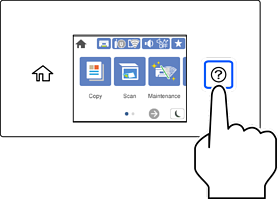
Vælg  , og vælg derefter Hvordan > Læg originalerne. Vælg metoden til placering af originaler, som du vil have vist. Vælg Udfør for at lukke animationsskærmen.
Pas på, du ikke klemmer fingrene, når du lukker dokumentdækslet. Ellers kan du komme til skade.
Ved anbringelse af voluminøse originaler, som f.eks. bøger, skal udvendigt lys forhindres i at skinne direkte i scannerglaspladen.
Tryk ikke for hårdt på scannerglaspladen eller dokumentdækslet. Ellers kan de blive beskadiget.
Hvis der er noget affald eller snavs på scannerglaspladen, kan scanningsområdet udvide sig til at omfatte det, så billedet af originalen forskydes eller reduceres. Fjern eventuelt affald eller snavs på scannerglaspladen inden scanning.
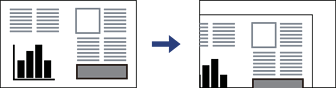
Et område på 1,5 mm fra hjørnet af scannerglaspladen scannes ikke.
Når der anbringes originaler i ADF'en og på scannerglaspladen, bliver originalerne i ADF'en prioriteret.
Visse størrelser registreres muligvis ikke automatisk. I så fald skal du vælge størrelsen af originalerne manuelt.
Hvis du lader originalerne ligge for længe på scannerglaspladen, kan de komme til at hænge fast på glasoverfladen.
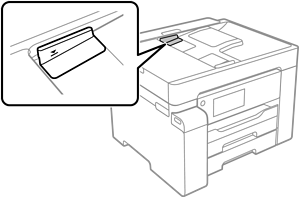
Ilæg ikke originaler over linjen, der er angivet af trekantssymbolet på kantstyret på ADF'en.
Tilføj ikke originaler, mens der scannes.
Visse størrelser registreres muligvis ikke automatisk. I så fald skal du vælge størrelsen af originalerne manuelt.