
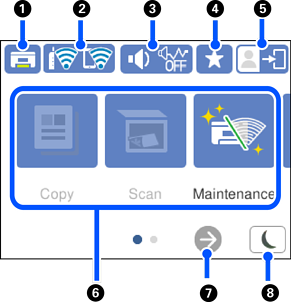
Kopimenuskærmen er som standard indstillet som startskærm og vises, når du tænder printeren, eller når printeren vender tilbage fra dvaletilstand. Vælg  på kontrolpanelet for at få vist følgende startskærm.
Hvis du vil indstille en anden skærm som startskærm, skal du ændre indstillingen ved at vælge på kontrolpanelet og derefter vælge menuerne som beskrevet nedenfor.
Indstillinger > Generelle indstillinger > Grundindstillinger > Opstartsskærm
|
|
 |
Gemmer udbakken. |
|
|
|
 |
Viser netværksforbindelsesstatus. Se følgende for at få flere oplysninger. |
|
|
|
 |
Viser skærmen Udstyrets lydindstillinger. Du kan indstille Lyd fra og Lydsvag tilst.. Du kan også tilgå menuen Lyd fra denne skærm. Du kan også gøre denne indstilling fra menuen Indstillinger. Indstillinger > Generelle indstillinger > Grundindstillinger > Lyd |
|
  |
Angiver, om Lydsvag tilst. er indstillet for printeren. Når denne funktion er aktiveret, reduceres støjen fra printerhandlinger, men udskrivningshastigheden kan blive langsommere. Dog kan lyde muligvis ikke reduceres afhængig af den valgte papirtype og udskriftskvalitet. |
||
 |
Angiver, at Lyd fra er indstillet for printeren. |
||
|
|
 |
Viser listen over indstillinger registreret på Forhåndsindstilling. Du kan også registrere nye foretrukne indstillinger. |
|
|
|
 |
Angiver, at funktionen til brugerbegrænsning er aktiveret. Vælg dette ikon for at logge på printeren. Du skal vælge et brugernavn og indtaste en adgangskode. Kontakt din printeradministrator for at få loginoplysningerne. Når |
|
|
|
Vis hver menu.
|
||
|
|
 |
Ruller skærmen til højre. |
|
|
|
 |
Vælg ikonet for at gå i dvaletilstand. Når ikonet er nedtonet, kan printeren ikke gå i dvaletilstand. |
|


 vises, er en bruger med adgangstilladelse logget på. Vælg ikonet for at logge ud.


