
Emnerne er muligvis ikke tilgængelige, afhængigt af andre indstillinger, du har foretaget.
Vælg den papirkilde, du vil bruge. Når Auto er valgt, tilføres der automatisk papir af en passende størrelse afhængigt af den automatisk registrerede oprindelige papirstørrelse og det angivne forstørrelsesforhold.
Konfigurerer forstørrelsesforholdet mellem forstørrelsen eller formindskelsen. Tryk på værdien og angive det forhold, der bruges til at forstørre eller formindske originalen inden for et område mellem 25 og 400 %.
Auto
Tilpas automatisk originalens størrelse til forstørrelsen af papirstørrelsen. Fx hvis originalstørrelsen sættes på A6 og papirstørrelsen sættes på A4, sættes forstørrelsen automatisk på 200%.
Hvis der er hvide margener omkring originalen, registreres de hvide margener fra scannerglaspladens hjørnemærker ( ) som scanningsområdet, men margenerne på den modsatte side kan blive beskåret.
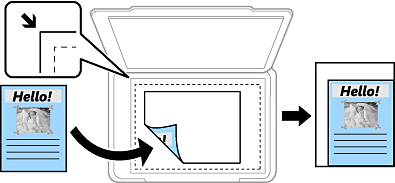
Rdc og tilpas til papir
Kopierer det scannede billede til en mindre størrelse end Zoom-værdien for at passe til papirformatet. Hvis værdien Zoom er større end papirstørrelsen, kan data blive udskrevet ud over kanterne af papiret.
Faktisk str.
Kopierer ved 100% forstørrelse.
A3->A4 og andre
Forstørrer eller formindsker automatisk originalen, så den passer til en specifik papirstørrelse.
Vælg størrelsen af din original. Når du vælger Automatisk registrering, registreres formatet af din original automatisk. Ved kopiering af originaler som er ikke-standard, skal du vælge det format, som ligger tættest på din original.
Vælg kopilayout.
Enkelt side
Kopierer en enkeltsidet original til et enkelt ark.
2-op
Kopierer to enkeltsidede originaler til et enkelt ark i 2-op-layout. Vælg layoutrækkefølge og originalens retning.
4-op
Kopierer fire enkeltsidede originaler til et enkelt ark i 4-op-layout. Vælg layoutrækkefølge og originalens retning.
Vælg, hvordan papiret skubbes ud ved flere kopier af flere originaler.
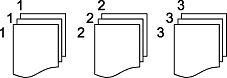
Gruppe (samme sider)
Kopierer originaler efter side som gruppe.
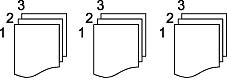
Sorter (siderækkefølge)
Kopierer originalerne samlet i rækkefølge og sorteret i sæt.
Du kan placere følgende kombination af størrelser i ADF'en samtidig. A3 og A4; B4 og B5. Når du bruger disse kombinationer, kopieres originalerne i deres faktiske størrelse. Anbring originalerne ved at tilpasse bredden af originalerne som vist nedenfor.
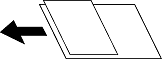
Kopierer to sider, der vender mod hinanden i et hæfte, på separate ark papir.
Vælg hvilken side af et hæfte, der skal scannes.
Juster billedindstillinger.
Kontrast
Juster forskellen mellem lyse og mørke dele.
Skarphed
Juster billedets kontur.
Fjern baggrund
Juster tætheden af baggrundsfarven. Tryk på + for at gøre den lysere (hvid), tryk på - for at gøre den mørkere (sort).
Kopierer det scannede billede til en mindre størrelse end Zoom-værdien for at passe til papirformatet. Hvis værdien Zoom er større end papirstørrelsen, kan data blive udskrevet ud over kanterne af papiret.