
Asetage algdokumendid skanneriklaasile või ADF-ile.
ADF-i võib asetada mitu originaali. Kui saadaval on automaatne kahepoolne skannimine saate mõlemat algdokumendi külge samaaegselt skannida. ADF-i sätetega tutvumiseks vajutage järgmisele lingile.
Järgige allpool toodud samme, et näha videot algdokumentide paigutamise kohta.
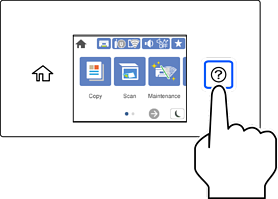
Valige  ja seejärel Õpetus > Paigutage originaalid. Valige kuvatav algdokumentide paigutamise meetod. Animatsioonide kuva sulgemiseks valige Lõpeta.
Dokumendikaane sulgemisel ärge jätke selle vahele oma sõrmi. Vastasel juhul võite viga saada.
Kui paigutate kogukaid algdokumente (nt raamat), ärge laske välisvalgusel paista otse skanneri klaasile.
Ärge rakendage liiga suurt jõudu skanneri klaasile ega dokumendikaanele. Vastasel korral võib see saada kahjustada.
Kui skanneri klaas on kaetud tolmu või plekkidega, võivad need skannimisel pilti mõjutada nii, et originaalpilt võib olla nihutatud või udusem. Eemaldage enne skannimist skanneri klaasilt prügi ja mustus.
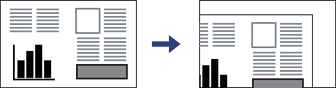
1,5 mm suurust vahemikku skanneri klaasi nurkadest ei skannita.
Kui algdokumendid on asetatud nii ADF-i kui ka skanneri klaasile, on prioriteetsed ADF-is olevad algdokumendid.
Mõnesid formaate ei pruugita automaatselt tuvastada. Kui nii juhtub, valige originaalide formaat käsitsi.
Kui jätate algdokumendid pikaks ajaks skanneri klaasile, võivad need klaasi külge kinni jääda.
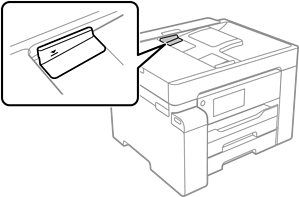
Ärge laadige algdokumente ADF servajuhiku siseküljel oleva kolmnurga sümbolil olevast joonest kõrgemale.
Ärge lisage originaale skannimise ajal.
Mõnesid formaate ei pruugita automaatselt tuvastada. Kui nii juhtub, valige originaalide formaat käsitsi.