
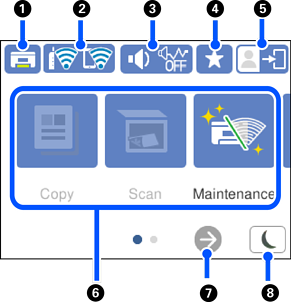
Layar menu salin merupakan layar pembuka secara default dan ditampilkan ketika Anda menghidupkan printer atau ketika printer kembali aktif dari kondisi tidur. Pilih  pada panel kontrol untuk menampilkan layar beranda berikut ini.
Jika Anda ingin menggunakan layar lain sebagai layar pembuka, ubah pengaturan dengan memilih pada panel kontrol lalu memilih menu seperti dijelaskan di bawah.
Pengaturan > Pengaturan Umum > Pengaturan Dasar > Layar Pengaktifan
|
|
 |
Menyimpan baki keluaran. |
|
|
|
 |
Menampilkan status koneksi jaringan. Lihat hal berikut untuk keterangan selengkapnya. |
|
|
|
 |
Menampilkan layar Pengaturan Suara Perangkat. Anda dapat mengatur Diam dan Mode Senyap. Anda juga dapat mengakses menu Suara dari layar ini. Anda juga dapat melakukan pengaturan ini dari menu Pengaturan. Pengaturan > Pengaturan Umum > Pengaturan Dasar > Suara |
|
  |
Menunjukkan apakah Mode Senyap diatur untuk printer atau tidak. Jika fitur ini diaktifkan, suara bising yang ditimbulkan oleh pengoperasian printer berkurang, tetapi kecepatan pencetakan dapat melambat. Namun, suara bising mungkin dapat juga tidak berkurang, tergantung jenis kertas dan kualitas cetak yang dipilih. |
||
 |
Menunjukkan bahwa Diam diatur untuk printer. |
||
|
|
 |
Menampilkan daftar pengaturan yang terdaftar di Preset. Anda juga dapat mendaftarkan pengaturan favorit baru. |
|
|
|
 |
Menunjukkan fitur batasan pengguna diaktifkan. Pilih ikon ini untuk masuk ke printer. Anda harus memilih nama pengguna dan memasukkan kata sandi. Hubungi administrator printer untuk informasi tentang cara masuk. Apabila |
|
|
|
Menampilkan masing-masing menu.
|
||
|
|
 |
Menggeser layar ke kanan. |
|
|
|
 |
Pilih ikon untuk masuk ke mode tidur. Jika ikon berwarna gelap, printer tidak dapat masuk ke mode tidur. |
|


 ditampilkan, pengguna yang memiliki hak akses telah masuk. Pilih ikon ini untuk keluar.


