
Item mungkin tidak tersedia, tergantung pengaturan lain yang Anda buat.
Pilih sumber kertas yang ingin Anda gunakan. Ketika Oto dipilih, ukuran yang sesuai akan dimasukkan secara otomatis bergantung pada ukuran dokumen asli yang terdeteksi secara otomatis serta rasio perbesaran yang ditentukan.
Mengonfigurasi rasio perbesaran pada upaya memperbesar atau memperkecil tampilan. Sentuh nilai dan tetapkan perbesaran yang digunakan untuk memperbesar atau memperkecil dokumen asli dalam jangkauan 25 hingga 400%.
Oto
Perbesar atau perkecil ukuran asli secara otomatis sesuai dengan pembesaran ukuran kertas. Misalnya, jika Anda mengatur ukuran asli menjadi A6 dan mengatur ukuran kertas menjadi A4, pembesaran secara otomatis disesuaikan menjadi 200%.
Apabila terdapat margin putih di sekitar dokumen, margin putih yang berasal dari tanda sudut ( ) kaca scanner dideteksi sebagai area pindaian, namun margin yang berada pada sisi sebaliknya mungkin dipotong.
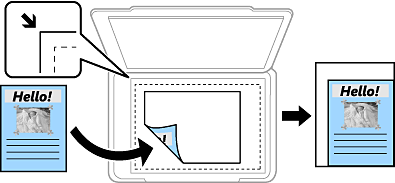
Krgi ke Ukuran Kertas
Menyalin gambar pindaian dengan ukuran lebih kecil daripada nilai Zoom agar muat di kertas. Apabila nilai Zoom lebih besar daripada ukuran kertas, data mungkin dicetak melampaui pinggiran kertas.
Ukuran Sebenarnya
Menyalin dengan perbesaran 100%.
A3→A4 dan lainnya
Secara otomatis memperbesar atau memperkecil dokumen untuk menyesuaikan ukuran kertas khusus.
Pilih ukuran dokumen asli Anda. Jika Anda pilih Dtksi Oto, ukuran dokumen asli akan dideteksi secara otomatis. Ketika menyalin dokumen asli yang ukurannya tidak standar, pilihlah ukuran yang paling mendekati.
Pilih tata letak salinan.
1 Hlmn
Menyalin dokumen asli satu sisi ke satu lembar kertas.
2keatas
Menyalin dua dokumen asli satu sisi ke satu lembar kertas dalam tata letak 2-up. Pilih urutan tata letak dan orientasi dokumen asli Anda.
4keatas
Menyalin empat dokumen asli satu sisi ke satu lembar kertas dalam tata letak 4-up. Pilih urutan tata letak dan orientasi dokumen asli Anda.
Pilih jenis dokumen asli Anda. Menyalin dalam kualitas optimal hingga sesuai dengan jenis dokumen asli.
Pilih cara pengeluaran kertas untuk beberapa salinan dari beberapa dokumen asli.
Grp (HlmSm)
Menyalin dokumen asli menurut halaman dalam bentuk kelompok.
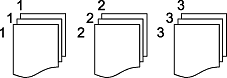
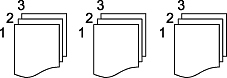
Ssn (Urutan Halaman)
Menyalin dokumen asli yang disusun secara berurutan dan menyortirnya ke dalam beberapa set.
Anda dapat memasang kombinasi ukuran berikut di ADF secara bersamaan. A3 dan A4; B4 dan B5. Ketika menggunakan kombinasi-kombinasi ini, dokumen asli disalin sesuai ukuran aslinya. Letakkan dokumen asli Anda dengan menyelaraskan lebar dokumen asli seperti diperlihatkan di bawah.
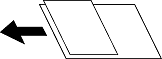
Menyalin dua halaman berdampingan dari satu buklet ke lembar kertas terpisah.
Pilih halaman buklet mana yang ingin dipindai.
Sesuaikan pengaturan gambar.
Kontras
Sesuaikan perbedaan bagian terang dan gelap.
Ketajaman
Sesuaikan garis bentuk gambar.
Hapus Latar belakang
Sesuaikan kerapatan warna latar belakang. Sentuh + untuk membuatnya terang (putih) dan sentuh - untuk membuatnya gelap (hitam).
Menyalin gambar pindaian dengan ukuran lebih kecil daripada nilai Zoom agar muat di kertas. Apabila nilai Zoom lebih besar daripada ukuran kertas, data mungkin dicetak melampaui pinggiran kertas.