Кога копираните или скенираните слики од ADF се замачкани или оригиналите не влегуваат во ADF правилно, исчистете го ADF.
Никогаш не употребувајте алкохол или разредувач за чистење на печатачот. Тие хемикалии може да го оштетат печатачот.
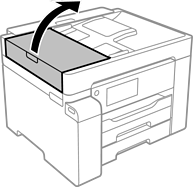
Отворете го ADF-капакот.
Користете мека, влажна крпа за да ги исчистите валјакот и внатрешноста на ADF.
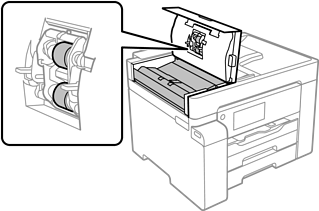
Користењето сува крпа може да доведе до оштетување на површината на валјакот.
Користете го ADF откако ќе го исушите валјакот.
Затворете го ADF-капакот, а потоа отворете го капакот за документи.
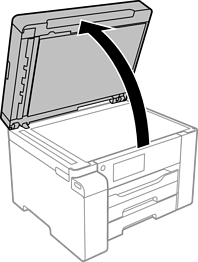
Исчистете го делот што е прикажан на илустрацијата.
Повторете го чистењето сè додека не остане ниту трага од нечистотијатата.
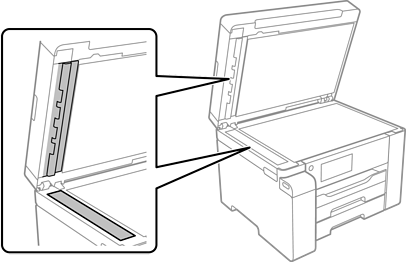
Откако ќе ја исчистите нечистотијата, избришете ја целата преостаната течност.
Ако стаклената површина е измачкана со маст или некој друг материјал што тешко се отстранува, земете малку средство за чистење стакло и мека крпа и отстранете ја нечистотијата.
Не притискајте ја стаклената површина пресилно.
Внимавајте да не ја изгребете или оштетите површината на стаклото. Оштетена стаклена површина може да го намали квалитетот на скенирањето.
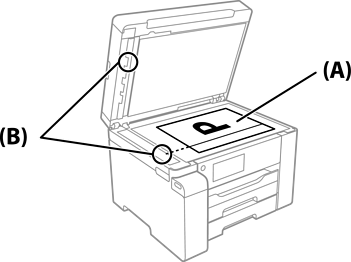
Ако се појави црна линија при копирање од ADF, може да е валкана локацијата (B) прикажана на илустрацијата.
Ставете го резултатот од копирањето на стаклото на скенерот и избришете ја нечистотијата на површината на стаклото во точката што се протега од местото каде што се појавува црната линија во резултатот од копирањето. Задолжително избришете ја истата точка и на спротивната површина.
(A) Резултатот од копирањето каде што се појавила црната линија, (B) положбата со нечистотијата