
De items zijn mogelijk niet beschikbaar, afhankelijk van andere instellingen die u hebt geconfigureerd.
Selecteer de papierbron die u wenst te gebruiken. Wanneer Auto is geselecteerd, wordt automatisch een geschikt formaat ingevoerd, afhankelijk van het automatisch gedetecteerde formaat van het origineel en de opgegeven vergrotingsverhouding.
Configureert de vergrotingsverhouding van de vergroting of verkleining. Tik op de waarde en bepaal de vergroting of verkleining die moet worden toegepast op het origineel. De waarde kan liggen tussen 25 en 400%.
Auto
Detecteert het scangebied en maakt het origineel automatisch groter of kleiner zodat het past op het papierformaat dat u hebt geselecteerd. Wanneer het origineel een witte rand heeft rondom, wordt die witruimte vanaf de hoekmarkering ( ) van de glasplaat gedetecteerd als scangebied en kan de witruimte aan de andere kant wegvallen.
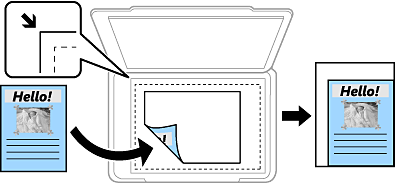
Passend verkleinen
Kopieert de gescande afbeelding op een kleiner formaat dan de waarde voor Zoom zodat deze op de het papierformaat past. Als de waarde Zoom groter is dan het papierformaat, worden gegevens mogelijk buiten de randen van het papier afgedrukt.
Ware grootte
Kopieert met een vergroting van 100%.
A3->A4 en overige
Maakt het origineel automatisch groter of kleiner, zodat het past op een specifiek papierformaat.
Selecteer het formaat van uw origineel. Wanneer u Automatische herkenning selecteert, wordt het formaat van het origineel automatisch gedetecteerd. Wanneer u originelen kopieert die geen standaardformaat hebben, selecteert u het formaat dat het meest overeenkomt met het formaat van de originelen.
Selecteer de lay-out voor kopiëren.
Enkele pagina
Hiermee kopieert u een enkelzijdige origineel op één vel.
2-omhoog
Hiermee kopieert u twee enkelzijdige originelen op één vel in de indeling 2-op-1. Selecteer de lay-outvolgorde en de afdrukstand van uw origineel.
4-omhoog
Hiermee kopieert u vier enkelzijdige originelen op één vel in de indeling 4-op-1. Selecteer de lay-outvolgorde en de afdrukstand van uw origineel.
Selecteer het type van het origineel. Hiermee kopieert u met optimale kwaliteit die het origineel zo dicht mogelijk benadert.
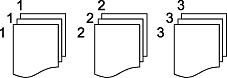
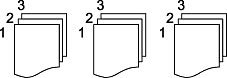
Selecteer hoe het papier wordt uitgeworpen bij meerdere exemplaren van meerdere originelen.
Groep (zelfde pagina's)
Hiermee kopieert u de originelen per pagina als groep.
Sorteren (paginavolgorde)
Hiermee kopieert u de originelen in volgorde en sorteert u ze in reeksen.
U kunt de volgende combinatie van formaten tegelijk in de ADF laden. A3 en A4; B4 en B5. Als u deze combinaties gebruikt, worden originelen gekopieerd op de werkelijke grootte van de originelen. Lijn bij het plaatsen de breedte van de originelen uit, zoals hieronder weergeven.
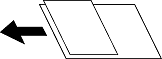
Kopieert twee tegenoverliggende pagina's van een brochure op afzonderlijke bladen.
Selecteer welke pagina van een brochure u wilt scannen.
Afbeeldingsinstellingen aanpassen.
Contrast
Het verschil tussen heldere en donkere delen aanpassen.
Scherpte
De omtrek van de afbeelding aanpassen.
Achtergrond verwijderen
De dichtheid van de achtergrondkleur aanpassen. Tik op + om deze helder te maken (wit) en tik op - om deze donker te maken (zwart).
Kopieert de gescande afbeelding op een kleiner formaat dan de waarde voor Zoom zodat deze op de het papierformaat past. Als de waarde Zoom groter is dan het papierformaat, worden gegevens mogelijk buiten de randen van het papier afgedrukt.