这些项目可能无法使用,具体取决于您的其他设置。
选择在彩色模式或黑白模式下进行扫描。
选择保存扫描图像的格式。
选择 PDF、PDF/A 或 TIFF 作为文件格式时,选择是将所有原稿保存为一个文件(多页)还是分别保存每个原稿(单页)。
压缩比率:
选择扫描图像的压缩程度。
PDF 设置:
选择 PDF 作为保存格式设置时,使用这些设置可以保护 PDF 文件。
要创建在打开时需要密码的 PDF 文件,请设置文档打开密码。要创建在打印或编辑时需要密码的 PDF 文件,请设置权限密码。
分辨率:
选择扫描分辨率。
原稿类型:
选择原稿的类型。
扫描原稿的两面。
方向(原稿):
选择原稿的方向。
装订(原稿):
选择原稿的装订方向。
选择扫描区域。要扫描文稿台的最大区域,请选择最大区域。
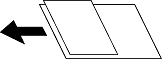
您可以同时将以下尺寸的组合原稿放置在 ADF 中。A3 和 A4;B4 和 B5。使用这些组合时,原稿将按照实际尺寸扫描。放置原稿,并按下图所示对齐原稿宽度。
选择扫描图像的对比度。
去除扫描图像中出现的原稿阴影。
周围:
去除原稿边缘处的阴影。
中心:
去除小册子装订边距的阴影。
去除扫描图像中出现的装订孔。您可以在右侧框中输入一个值,指定要去除装订孔的区域。
擦除位置:
选择去除装订孔的位置。
文件名称前缀:
用数字字母字符和符号输入图像名称前缀。
添加日期:
将日期添加到文件名中。
添加时间:
将时间添加到文件名中。