
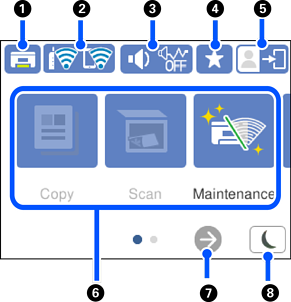
Ekran sa menijem za kopiranje je standardno podešen kao početni ekran i prikazuje se kada uključite štampač ili kada se štampač vrati iz režima mirovanja. Izaberite  na kontrolnoj tabli kako biste prikazali sledeći početni ekran.
Ako želite da podesite neki drugi ekran kao početni, promenite podešavanja odabirom na kontrolnoj tabli, a zatim odabirom menija kao što je opisano u nastavku.
Podešavanja > Opšte postavke > Osn. podešavanja > Početni ekran
|
|
 |
Skladišti izlazni podmetač. |
|
|
|
 |
Prikazuje status veze. Detaljnije informacije potražite u nastavku. |
|
|
|
 |
Prikazuje ekran Postavke zvuka uređaja. Možete podesiti Isključi zvuk i Tihi režim. Meniju Zvuk takođe možete pristupiti sa ovog ekrana. Takođe, podešavanja možete da izvršite iz menija Podešavanja. Podešavanja > Opšte postavke > Osn. podešavanja > Zvuk |
|
  |
Pokazuje da li je Tihi režim podešen za štampač ili ne. Omogućavanjem ove funkcije buka koju štampač stvara prilikom rada se smanjuje, ali može da se uspori brzina štampanja. Međutim, buka se možda neće smanjiti zavisno od izabranog tipa papira i kvaliteta štampe. |
||
 |
Pokazuje da je Isključi zvuk podešen za štampač. |
||
|
|
 |
Prikazuje listu podešavanja registrovanu za Unapred podešena vrednost. Takođe možete registrovati nova omiljena podešavanja. |
|
|
|
 |
Pokazuje da je omogućena funkcija ograničavanja korisnika. Izaberite ovu ikonu da biste se prijavili na štampač. Potrebno je da izaberete korisničko ime i unesete lozinku. Podatke za prijavljivanje zatražite od svog administratora štampača. Kada se prikaže |
|
|
|
Prikazuje svaki meni.
|
||
|
|
 |
Prelistava ekran udesno. |
|
|
|
 |
Izaberite ikonu za ulazak u režim mirovanja. Kada je ikona osenčena sivom bojom, štampač ne može da uđe u režim mirovanja. |
|


 , prijavljen je korisnik koji ima dozvolu za pristup. Izaberite ikonu da biste se odjavili.


