
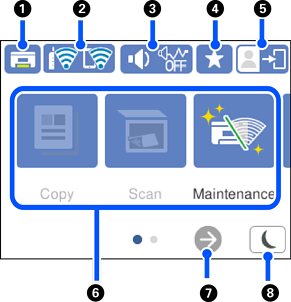
Menyskärmen för kopiering är inställd som uppstartsskärm som standard och den visas när du startar skrivaren eller när skrivaren återgår från viloläge. Välj  på kontrollpanelen för att visa följande startskärm.
Om du vill ställa in en annan skärm som uppstartsskärm ska du ändra inställningarna genom att välja på kontrollpanelen och sedan välja menyerna som det beskrivs nedan.
Inst. > Allmänna inställningar > Grundl. inställn. > Uppstartsskärm
|
|
 |
Kör in utmatningsfacket. |
|
|
|
 |
Visar nätverksanslutningens status. Se följande för mer information. |
|
|
|
 |
Visar skärmen Enhetens ljudinställningar. Du kan konfigurera Ljudavstängning och Tyst läge. Du kan även öppna Ljud-menyn från den här skärmen. Du kan också utföra inställningarna via menyn Inst.. Inst. > Allmänna inställningar > Grundl. inställn. > Ljud |
|
  |
Indikerar om Tyst läge är aktiverat för skrivaren. När funktionen är aktiverad minskar bullret från skrivarens funktioner, men utskriftshastigheten kan minska. Bullret kanske inte minskar, beroende på vald papperstyp och utskriftskvalitet. |
||
 |
Indikerar att Ljudavstängning är aktiverat för skrivaren. |
||
|
|
 |
Visar listan över inställningar registrerade för Förinställ. Du kan också registrera nya favoritinställningar. |
|
|
|
 |
Indikerar att funktionen användarbegränsning är aktiverad. Välj den här ikonen om du vill logga in på skrivaren. Du behöver välja ett användarnamn och sedan ange ett lösenord. Kontakta skrivarens administratör för inloggningsinformation. När |
|
|
|
Visar varje meny.
|
||
|
|
 |
Bläddrar till höger på skärmen. |
|
|
|
 |
Välj ikonen för att öppna viloläget. När ikonen blir gråmarkerad kan inte skrivaren övergå i viloläge. |
|


 visas har en användare med åtkomstbehörighet loggat in. Välj ikonen för att logga ut.


