
פתרונות
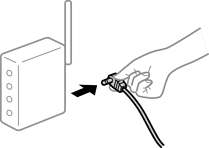
כבה את ההתקנים שאתה רוצה לחבר אל הרשת. המתן כ10- שניות, ולאחר מכן הדלק את ההתקנים בסדר הבא: נתב אלחוטי, מחשב או התקן חכם, ואז את המדפסת. קרב את המדפסת והמחשב או ההתקן החכם אל הנתב האלחוטי כדי לסייע לתקשורת גלי הרדיו, ואז נסה לבצע שוב את הגדרות הרשת.
פתרונות
אחרי הזזת המחשב או ההתקן החכם והמדפסת קרוב יותר אל הנתב האלחוטי, כבה את הנתב האלחוטי, וחזור והדלק אותו.
פתרונות
בצע שוב את הגדרות החיבור כך שהן תואמות את הנתב האלחוטי החדש.
פתרונות
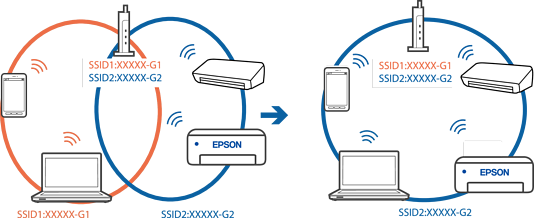
כאשר אתה משתמש בנתבים אלחוטיים מרובים בעת ובעונה אחת או שיש לנתב האלחוטי SSIDים מרובים והתקנים שמחוברים ל-SSIDים שונים, אין ביכולתך להתחבר אל הנתב האלחוטי.
חבר את המחשב או את ההתקן החכם לאותו SSID של המדפסת.
פתרונות
למרבית הנתבים האלחוטיים יש תכונת מפריד פרטיות החוסם את התקשורת בין ההתקנים מחוברים. אם אין ביכולתך ליצור תקשורת בין מדפסת ומחשב או התקן החכם אף על פי שהם מחוברים לאותה הרשת, השבת את מפריד הפרטיות בנתב האלחוטי. לפרטים נוספים, עיין במדריך שסופק עם הנתב האלחוטי.
פתרונות
אם כתובת ה-IP שהוקצתה למדפסת היא 169.254.XXX.XXX, ומסכת תת-הרשת היא 255.255.0.0, אפשר שכתובת ה-IP לא הוקצתה נכונה.
בחר הגדרות > הגדרות כלליות > הגדרות רשת > מתקדם בלוח הבקרה של המדפסת, ואז בדוק את כתובת ה-IP ואת מסכת תת-הרשת שהוקצו למדפסת.
אתחל שוב את הנתב האלחוטי או אפס את הגדרות הרשת עבור המדפסת.
פתרונות
נסה לגשת לכל אתר אינטרנט מהמחשב כדי לוודא שהגדרות הרשת של המחשב נכונות. אם אינך יכול לגשת לשום אתר אינטרנט, הרי שיש בעיה במחשב.
בדוק את חיבור הרשת של המחשב. לפרטים, עיין בתיעוד שסופק עם המחשב.
פתרונות
כאשר אתה המחבר התקן אל יציאת USB 3.0 ב- Mac, אפשר שתתרחש הפרעת תדר-רדיו. נסה את הפעולות הבאות במידה ואין ביכולתך להתחבר אל LAN אלחוטי (Wi-Fi) או אם הפעולות מאבדות את יציבותן.
הרחק מהמחשב את ההתקן המחובר ליציאת USB 3.0.
התחבר אל ה-SSID עבור הטווח של 5 GHz.
עיין בפרטים הבאים כדי לחבר את המדפסת אל ה-SSID.
פתרונות
כאשר אתה מחבר את המדפסת באמצעות Ethernet תוך שימוש בהתקנים התומכים ב-IEEE 802.3az (חיבור Ethernet בעל יעילות אנרגטית), אפשר שהבעיות הבאות תופענה בהתאם לרכזת או לנתב שבו אתה משתמש.
החיבור מאבד את היציבות שלו, המדפסת מתחברת ומתנתקת שוב ושוב.
לא ניתן להתחבר למדפסת.
מהירות התקשורת מואטת.
פעל בהתאם לצעדים הבאים כדי להשבית את IEEE 802.3az עבור המדפסת, ואז חבר.
הסר את כבל ה-Ethernet המוחבר למחשב ולמדפסת.
כאשר ה-IEEE 802.3az עבור המחשב מאופשר, השבת אותו.
לפרטים, עיין בתיעוד שסופק עם המחשב.
חבר את המחשב והמדפסת ישירות באמצעות כבל Ethernet.
במדפסת, הדפס דו"ח חיבור רשת.
בדוק את כתובת ה-IP של המדפסת בדו"ח חיבור הרשת.
במחשב, גש אל Web Config.
הפעל דפדפן אינטרנט ולאחר מכן הזן את כתובת ה-IP של המדפסת.
בחר בלשונית Network > Wired LAN.
בחר OFF עבור IEEE 802.3az.
לחץ על Next.
לחץ על OK.
הסר את כבל ה-Ethernet המוחבר למחשב ולמדפסת.
אם השבתת את IEEE 802.3az עבור המחשב בצעד 2, אפשר אותו.
חבר את כבלי ה-Ethernet שהסרת בצעד 1 אל המחשב ואל המדפסת.
אם הבעיה עדיין נמשכת, אפשר שהתקנים אחרים חוץ מהמדפסת גורמים את הבעיה.