> コピー > コピー時の応用設定メニュー

コピー時の応用設定メニュー

参考

他の項目の設定内容によっては、これらの設定ができないことがあります。

Multi-Page

コピーのレイアウトを選択します。

  • Single Page

    1ページの原稿を、1枚の用紙にコピーします。

  • 2-up

    2枚の原稿を、1枚の用紙に2面割り付けでコピーします。割り付け順序と原稿の向きを選択します。

  • 4-up

    4ページの原稿を、1枚の用紙に4面割り付けでコピーします。割り付け順序と原稿の向きを選択します。

Original Size

原稿のサイズを選択します。[Auto Detect]を選択すると、原稿サイズが自動で検出されます。非定形サイズの原稿をコピーするときは、原稿サイズに近いサイズを選択してください。

Finishing

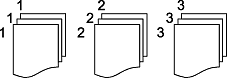
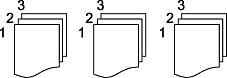
複数ページの原稿を複数部コピーするときの排紙方法を選択します。

  • Group (Same Pages)

    ページごとにまとめてコピーします。

  • Collate (Page Order)

    1部ずつ、ページ順にそろえてコピーします。
Mixed Size Originals

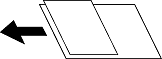
用紙の幅が同じ(A3とA4、B4とB5)原稿は、混在してADFにセットできます。混在しても原稿と同じサイズの用紙に印刷します。セットするときは、図のように用紙の幅をそろえてセットしてください。
Orientation (Original)

原稿の向きを選択します。

Book->2 Pages

冊子など見開きの原稿を1ページずつコピーします。

スキャンする順番を選択します。

Image Quality

画質の設定を調整します。

  • Contrast

    明るい部分と暗い部分の差を調整します。

  • Sharpness

    画像の輪郭を調整します。

  • Remove Background

    背景色の濃さを調整します。+をタップすると明るく(白く)、-をタップすると暗く(黒く)なります。

Binding Margin

原稿のとじ位置、とじ幅、原稿の向きを選択します。

Reduce to Fit Paper

スキャンした画像を印刷する用紙のサイズに収まるように、指定したReduce/Enlargeより小さめにコピーします。指定したReduce/Enlargeが、印刷する用紙サイズより大きいと、用紙からはみ出します。

Remove Shadow

冊子をコピーしたときに中央部に出る影や、厚い原稿をコピーしたときに周りに出る影を消します。

Remove Punch Holes

パンチ穴の影を消してコピーします。