
Šie vienumi var nebūt pieejami atkarībā no citiem izvēlētajiem iestatījumiem.
Atlasiet formātu, kādā saglabāt skenēto attēlu.
Kad vēlaties saglabāt PDF, PDF/A vai TIFF kā faila formātu, atlasiet, vai visus oriģinālus saglabāt kā vienu failu (fails ar vairākām lapām), vai saglabāt katru oriģinālu atsevišķi (viena lapa).
Saspiešanas pakāpe:
Atlasiet, kādā apmērā saspiest skenēto attēlu.
PDF iestatījumi:
Ja PDF ir atlasīts kā saglabāšanas formāta iestatījums, izmantojiet šos iestatījumus, lai aizsargātu PDF failus.
Lai izveidotu PDF failu, kura atvēršanai ir jāievada parole, iestatiet Parole dokumenta atvēršanai. Lai izveidotu PDF failu, kura drukāšanai vai rediģēšanai ir jāievada parole, iestatiet Atļauju parole.
Skenēt oriģināla abas puses.
Orient.(Or.):
Atlasiet oriģināla orientāciju.
Iesējums(Oriģ.):
Atlasiet oriģināla iesējuma virzienu.
Atlasiet skenēšanas apgabalu. Lai skenētu maksimālo skenera stikla laukumu, atlasiet Maks. laukums.
Orient.(Or.):
Atlasiet oriģināla orientāciju.
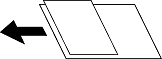
ADP ierīcē vienlaikus var ievietot tālāk minēto izmēru kombinācijas. A3 un A4; B4 un B5. Izmantojot šīs kombinācijas, oriģināli tiek skenēti to faktiskajā izmērā. Novietojiet oriģinālus, salāgojot to platumu, kā parādīts zemāk.
Noņemt oriģināla ēnas, kas ir redzamas skenētajā attēlā.
Rāmis:
Noņemt ēnas, kas redzamas pie oriģināla lapas malas.
Centrs:
Noņemt ēnas, kas redzamas pie bukleta iesējuma malas.
Noņemt perforācijas caurumus, kas ir redzami skenētajā attēlā. Varat norādīt laukumu, no kura jādzēš perforācijas caurumi, ievadot vērtību laukā, kas redzams labajā pusē.
Izdzēšanas vieta:
Atlasiet pozīciju, no kuras jānoņem perforācijas caurumi.
Orient.(Or.):
Atlasiet oriģināla orientāciju.