
Čakalno vrsto za tiskanje za tiskanje prek omrežja v tiskalnem strežniku ustvarite tako, da uporabite standardni naslov TCP/IP in nato nastavite omrežna vrata.
Ta primer je za Windows 2012 R2.
Odprite zaslon z napravami in tiskalniki.
Namizje > Nastavitve > Nadzorna plošča > Strojna oprema in zvok ali Strojna oprema > Naprave in tiskalniki.
Dodajte tiskalnik.
Kliknite Dodaj tiskalnik in izberite Želenega tiskalnika ni na seznamu.
Dodajte lokalni tiskalnik.
Izberite Dodajte lokalni ali omrežni tiskalnik z ročnimi nastavitvami in kliknite Naprej.
Izberite Ustvari nova vrata in Standardna vrata TCP/IP za vrsto vrat in kliknite Naprej.

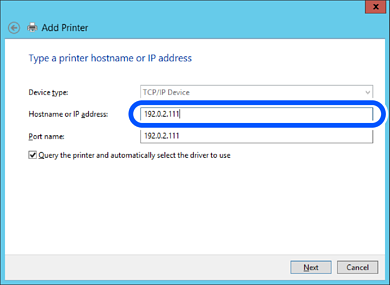
Vnesite naslov IP tiskalnika ali ime tiskalnika v polje Ime gostitelja ali naslov IP ali Ime tiskalnika ali naslov IP in kliknite Naprej.
Primer:
Vnosa v polju Ime vrat ne spremenite.
Kliknite Nadaljuj, ko se prikaže zaslon Nadzor uporabniškega računa.
Če ime tiskalnika navedete v omrežju, v katerem je na voljo funkcija za prepoznavanje imena, sistem sledi naslovu IP, tudi če je protokol DHCP spremenil naslov IP tiskalnika. Naslov tiskalnika lahko preverite na zaslonu s stanjem omrežja na nadzorni plošči tiskalnika ali na listu s stanjem omrežja.
Nastavite gonilnik tiskalnika.
Upoštevajte navodila na zaslonu.
Ko uporabljate tiskalnik, v razdelku povezave s strežnikom/z odjemalcem (skupna raba tiskalnika s strežnikom Windows) nastavite nastavitve skupne rabe.