
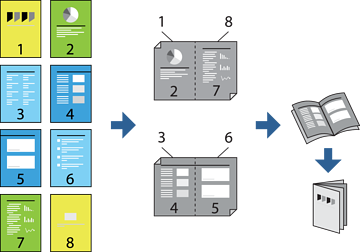
Natisnete lahko tudi knjižico, ki jo natisnete z razvrščanjem strani ali zgibanjem natisa.
Če ne uporabljate papirja, ki je primeren za obojestransko tiskanje, se lahko kakovost tiskanja poslabša in papir se lahko zagozdi.
Glede na vrsto papirja in podatkov je mogoče, da bo črnilo pronicalo na drugo stran papirja.
Ročno obojestransko tiskanje ni na voljo, razen če ni omogočen funkcija EPSON Status Monitor 3. Če je EPSON Status Monitor 3 onemogočen, odprite okno gonilnika tiskalnika, kliknite Razširjene nastavitve na zavihku Vzdrževanje in nato izberite Omogoči EPSON Status Monitor 3.
Vendar pa morda ne bo na voljo, če do tiskalnika dostopate prek omrežja ali ga uporabljate kot tiskalnik v skupni rabi.
V gonilniku tiskalnika na zavihku Glavno v polju Dvostransko tiskanje izberite vrsto vezave na dolgem robu, ki jo želite uporabiti.
Kliknite Nastavitve, izberite Knjižica in nato izberite Središčna vezava ali Stranska vezava.
Kliknite OK.
Pri tiskanju podatkov, ki vsebujejo veliko fotografij in slik, kliknite Gostota tiskanja, izberite ustrezne nastavitve in nato kliknite V redu.
Pri nastavitvi možnosti Gostota tiskanja lahko prilagodite gostoto tiskanja glede na vrsto dokumenta.
Tiskanje bo morda počasno, odvisno od kombinacije možnosti, ki ste jih izbrali za Izberi tip dokumenta v oknu Nastavitev gostote tiska in za Kakovost na zavihku Glavno.
Nastavite druge elemente v zavihkih Glavno in Več možnosti kot je potrebno in nato kliknite V redu.
Kliknite Natisni.