
Vzroki za to težavo so lahko naslednji.
Rešitve
Preverite, ali je nameščen izvirni gonilnik tiskalnika Epson (EPSON XXXXX). Če izvirni gonilnik tiskalnika Epson ni nameščen, so funkcije, ki so na voljo, omejene. Priporočamo, da uporabite izvirni gonilnik tiskalnika Epson.
Če tiskate veliko sliko, računalnik morda ne bo imel dovolj pomnilnika. Natisnite sliko v nižji ločljivosti ali manjši velikosti.
Če ste preizkusili vse spodaj navedene možne rešitve in težave niste mogli odpraviti, poskusite odstraniti in ponovno namestiti gonilnik tiskalnika.
Težavo morda lahko rešite s tem, da posodobite programsko opremo na najnovejšo različico. Za preverjanje stanja programske opreme uporabite orodje za posodabljanje programske opreme.
Rešitve
Kliknite EPSON Status Monitor 3 na zavihku Vzdrževanje gonilnika tiskalnika in nato preverite stanje tiskalnika. Če je EPSON Status Monitor 3 onemogočen, kliknite Razširjene nastavitve v zavihku Vzdrževanje nato pa izberite Omogoči EPSON Status Monitor 3.
Rešitve
Kliknite Natisni vrsto na zavihku Vzdrževanje v gonilniku tiskalnika. Če so ostali nepotrebni podatki, izberite Prekliči vse dokumente v meniju Tiskalnik.
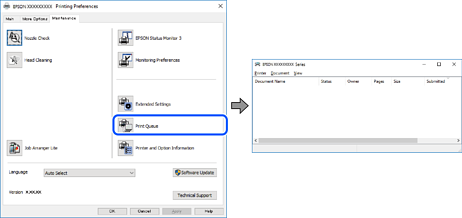
Rešitve
Kliknite Natisni vrsto na zavihku Vzdrževanje v gonilniku tiskalnika.
Če tiskalnik nima povezave ali je v čakanju, odstranite to nastavitev v meniju Tiskalnik.
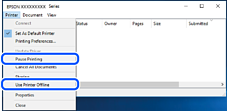
Rešitve
Ikono tiskalnika kliknite z desno tipko miške v razdelku Nadzorna plošča > Ogled naprav in tiskalnikov (ali Tiskalniki, Tiskalniki in faksi) in kliknite Nastavi kot privzeti tiskalnik.
Če je na voljo več ikon tiskalnikov, upoštevajte naslednje, da boste izbrali pravilni tiskalnik.
Primer:
Povezava USB: EPSON XXXX Series
Omrežna povezava: EPSON XXXX Series (omrežje)
Če gonilnik tiskalnika namestite večkrat, se lahko ustvarijo kopije gonilnika tiskalnika. Če so ustvarjene kopije, na primer »EPSON XXXX Series (kopija 1)«, z desno tipko miške kliknite ikono kopiranega gonilnika in nato kliknite Odstrani napravo.