

Postopki in zasloni so lahko drugačni, odvisno od uporabljenega programa. Podrobnosti najdete v pomoči za aplikacijo.
V tiskalnik vstavite papir.
Odprite datoteko, ki jo želite natisniti.
Izberite Natisni v meniju Datoteka ali drug ukaz za dostop do okna za tiskanje.
Po potrebi kliknite Pokaži podrobnosti ali  za razširitev okna tiskanja.
Izberite tiskalnik.
V pojavnem meniju izberite Nastavitve tiskanja.
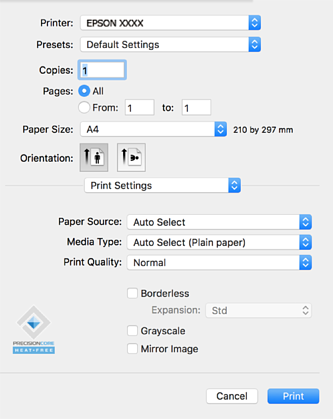
Če meni Nastavitve tiskanja ni prikazan v sistemu macOS Catalina (10.15) ali novejši različic, macOS High Sierra (10.13), macOS Sierra (10.12), OS X El Capitan (10.11), OS X Yosemite (10.10), OS X Mavericks (10.9) ali OS X Mountain Lion (10.8), gonilnik tiskalnika Epson ni bil pravilno nameščen. Omogočite ga v tem meniju.
Izberite Nastavitve sistema v meniju Apple > Tiskalniki in optični bralniki (ali Tiskanje in optično branje, Tiskanje in faks), odstranite tiskalnik in ga znova dodajte. Navodila za dodajanje tiskalnika najdete na tem spletnem mestu.
Dodajanje tiskalnika (samo v sistemu Mac OS)
macOS Mojave (10.14) ne more dostopati do menija Nastavitve tiskanja v aplikacijah družbe Apple, kot je TextEdit.
Po potrebi spremenite nastavitve.
Za podrobnosti glejte možnosti menija za gonilnik tiskalnika.
Kliknite Natisni.
Če želite preklicati tiskanje, v računalniku kliknite ikono tiskalnika v Sistemski vrstici. Izberite opravilo, ki ga želite preklicati, in nato naredite nekaj od tega. Tiskalnega opravila v računalniku ne morete preklicati, če je bilo opravilo že v celoti poslano tiskalniku. V tem primeru prekličite tiskalni posel prek nadzorne plošče tiskalnika.
OS X Mountain Lion (10.8) ali novejši različica
Kliknite  ob merilniku napredka.
Od Mac OS X v10.6.8 do v10.7.x
Kliknite Izbriši.