
V tem načinu lahko tiskalnik povežete neposredno z napravo iPhone, iPad ali iPod touch brez brezžičnega usmerjevalnika. Če želite uporabiti to funkcijo, morate izpolniti naslednje pogoje. Če vaše okolje ne izpolnjuje teh pogojev, lahko vzpostavite povezavo tako, da izberete možnost Naprave z drugim OS. Podrobnosti o vzpostavljanju povezave najdete na spodnji povezavi s sorodnimi informacijami.
iOS 11 ali novejši
Uporaba standardne aplikacije kamere za optično branje kode QR
Aplikacija družbe Epson za tiskanje za iOS.
Primeri aplikacij za tiskanje družbe Epson

Pred tiskanjem morate v pametno napravo namestiti aplikacijo za tiskanje družbe Epson.
Te nastavitve morate konfigurirati samo enkrat za tiskalnik in pametno napravo, s katero se želite povezati. Teh nastavitev vam ne bo treba ponovno konfigurirati, razen če ne onemogočite povezave Wi-Fi Direct ali nastavitev omrežja ne obnovite na njihove privzete vrednosti.
Na začetnem zaslonu tapnite  .
.
Tapnite Wi-Fi Direct.
Tapnite Začni namestitev.
Tapnite iOS.

Koda QR je prikazana na nadzorni plošči tiskalnika.

V napravi iPhone, iPad ali iPod touch zaženite standardno aplikacijo kamere in nato optično preberite kodo QR, prikazano na nadzorni plošči tiskalnika v načinu FOTOGRAFIJA.
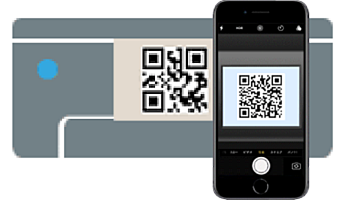
Aplikacijo kamera uporabite, če imate nameščen operacijski sistem iOS 11 ali novejši. Če uporabljate operacijski sistem iOS 10 ali starejši, ne boste mogli vzpostaviti povezave s tiskalnikom z aplikacijo kamere. Prav tako ne boste mogli vzpostaviti povezave z aplikacijo za optično branje kod QR. Če izbira ni mogoča, na nadzorni plošči tiskalnika izberite možnost Drugi načini. Podrobnosti o vzpostavljanju povezave najdete na spodnji povezavi s sorodnimi informacijami.
Tapnite obvestilo, prikazano na zaslonu naprave iPhone, iPad ali iPod touch.

Tapnite Pridruži se.

Na nadzorni plošči tiskalnika izberite Naprej.
V napravi iPhone, iPad ali iPod touch zaženite aplikacijo za tiskanje družbe Epson.
Na zaslonu aplikacije za tiskanje družbe Epson tapnite Printer is not selected.
V aplikaciji Epson Smart Panel pametna naprava samodejno vzpostavi povezavo s tiskalnikom, ko se zažene.
Izberite tiskalnik, s katerim želite vzpostaviti povezavo.
Oglejte si informacije, prikazane na nadzorni plošči tiskalnika, in izberite tiskalnik.

Na nadzorni plošči tiskalnika izberite Končano.
Za pametne naprave, ki so bile v preteklosti že povezane s tiskalnikom, izberite ime omrežja (SSID) na zaslonu Wi-Fi pametne naprave, da znova vzpostavite povezavo.