
Ta težava se lahko pojavi zaradi naslednjih vzrokov.
Rešitve
Če ste zamenjali omrežno okolje, na primer brezžični usmerjevalnik ali ponudnika, poskusite znova konfigurirati nastavitve omrežja za tiskalnik.
V računalniku ali pametni napravi vzpostavite povezavo z istim omrežjem (SSID) kot v tiskalniku.
Rešitve
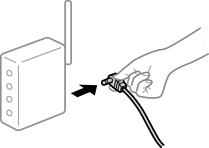
Izklopite naprave, v katerih želite vzpostaviti povezavo z omrežjem. Počakajte približno 10 sekund in nato vklopite naprave v tem vrstnem redu: brezžični usmerjevalnik, računalnik ali pametna naprava in tiskalnik. Tiskalnik in računalnik ali pametno napravo premaknite bližje brezžičnemu usmerjevalniku, da omogočite boljšo radijsko komunikacijo, in nato poskusite znova konfigurirati nastavitve omrežja.
Rešitve
Izberite Nastavitve > Splošne nastavitve > Nastavitve omrežja > Preverjanje povezave in natisnite poročilo o omrežni povezavi. Če je v poročilu navedeno, da povezave z omrežjem ni bilo mogoče vzpostaviti, si oglejte poročilo o omrežni povezavi in upoštevajte natisnjene rešitve.
Rešitve
V računalniku poskusite obiskati poljubno spletno mesto, da preverite, ali so nastavitve omrežja v računalniku pravilne. Če ne morete obiskati nobenega spletnega mesta, do težave prihaja v računalniku.
Preverite omrežno povezavo računalnika. Podrobnosti najdete v dokumentaciji, priloženi računalniku.
Rešitve
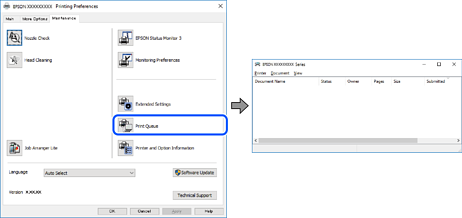
Kliknite Natisni vrsto na zavihku Vzdrževanje v gonilniku tiskalnika. Če so ostali nepotrebni podatki, izberite Prekliči vse dokumente v meniju Tiskalnik.
Rešitve
Kliknite Natisni vrsto na zavihku Vzdrževanje v gonilniku tiskalnika.
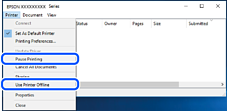
Če tiskalnik nima povezave ali je v čakanju, odstranite to nastavitev v meniju Tiskalnik.
Rešitve
Ikono tiskalnika kliknite z desno tipko miške v razdelku Nadzorna plošča > Ogled naprav in tiskalnikov (ali Tiskalniki, Tiskalniki in faksi) in kliknite Nastavi kot privzeti tiskalnik.
Če je na voljo več ikon tiskalnikov, upoštevajte naslednje, da boste izbrali pravilni tiskalnik.
Primer:
Povezava USB: EPSON XXXX Series
Omrežna povezava: EPSON XXXX Series (omrežje)
Če gonilnik tiskalnika namestite večkrat, se lahko ustvarijo kopije gonilnika tiskalnika. Če so ustvarjene kopije, na primer »EPSON XXXX Series (kopija 1)«, z desno tipko miške kliknite ikono kopiranega gonilnika in nato kliknite Odstrani napravo.