
При наличие на запушени дюзи разпечатките стават бледи или се появяват видими ивици. Ако дюзите са сериозно запушени, ще бъде отпечатан празен лист. Когато качеството на печат се влоши, първо използвайте функцията за проверка на дюзите, за да се установи дали са запушени. В случай че има запушване, почистете печатащата глава.
Не отваряйте скенерното устройство и не изключвайте принтера по време на почистване на главата. Ако почистването на главата е непълно, може да не успеете да отпечатате.
Почистването на главата изразходва мастило и не трябва да се извършва повече от необходимото.
Когато мастилото е на привършване, може да не успеете да почистите печатащата глава.
Ако качеството на печат не се подобри след повтаряне на проверката на дюзите и Почистване 3 пъти или Дълбоко почистване веднъж, изчакайте най-малко 12 часа без да печатате, след което стартирайте отново проверка на дюзите. Препоръчваме да изключите принтера. Ако качеството на печат все още не е подобрено, стартирайте Силно промиване с мастило. Ако все още няма подобрение, се свържете с отдела за поддръжка на Epson.
За да предпазите печатащата глава от изсъхване, не изключвайте захранващия кабел на принтера, докато захранването е включено.
Можете да проверите и почистите печатащата глава чрез контролния панел на принтера.
Изберете Поддръжка на контролния панел на принтера.
За да изберете елемент, използвайте бутоните 


 , след което натиснете бутона OK.
Изберете Проверка на дюзите.
Следвайте инструкциите на екрана за зареждане на хартия и отпечатване на шаблона за проверка на дюзите.
Проверете отпечатания модел, за да проверите дали дюзите на печатащата глава са запушени.
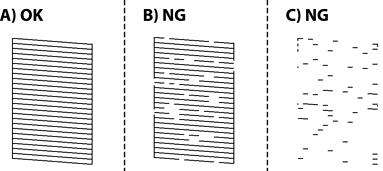
Повтаряйте почистването и отпечатването на модел за проверка, докато всички линии се отпечатат напълно.
Ако качеството на печат не се подобри след повтаряне на проверката на дюзите и почистване3 пъти или пускане на Дълбоко почиств. веднъж, изчакайте 12 часа без да печатате, след което стартирайте проверка на дюзите отново. Препоръчваме Ви да изключите принтера, като използвате бутона  . Ако качеството на печат все още не е подобрено, стартирайте Силно промиване с мастило.
Можете също да проверите и почистите печатащата глава от драйвера на принтера.
Windows
Щракнете върху Проверка на дюзата на печатащата глава в раздела Поддръжка.
Mac OS
Меню Apple > Системни предпочитания > Принтери и скенери (или Печат и сканиране, Печат и факс) > Epson(XXXX) > Опции и консумативи > Помощна програма > Отваряне на помощната програма за принтера > Проверка на дюзата на печатащата глава