
Si la connexió de Wi-Fi falla, reviseu els punts següents per comprovar si hi ha un problema de funcionament o de configuració al dispositiu connectat.
Solucions
Imprimiu l’informe de comprovació de la connexió de xarxa per veure quin és el problema i trobar la solució recomanada.
Consulteu la informació relacionada següent per obtenir instruccions sobre com interpretar l’informe de comprovació de la connexió de xarxa.
Si voleu obtenir més informació sobre la configuració de la xarxa, imprimiu un full d'estat de la xarxa.
Solucions
És possible que pugueu resoldre el problema depenent dels resultats de la comprovació.
Feu doble clic a la icona Epson Printer Connection Checker a l'escriptori.
S'inicia Epson Printer Connection Checker.
Si no hi ha cap icona a l'escriptori, seguiu els mètodes següents per iniciar Epson Printer Connection Checker.
Seguiu les instruccions a la pantalla per realitzar la comprovació.
Si no es mostra el nom de la impressora, instal·leu un controlador d’impressora Epson original.
Comprovar si hi ha instal·lat un controlador d'impressora Epson original — Windows
Quan hàgiu identificat el problema, seguiu la solució que es mostra a la pantalla.
Quan no pugueu resoldre el problema, verifiqueu el següent d'acord amb la seva situació.
La impressora no es reconeix a través d'una connexió de xarxa
Comprovació de l’estat de la connexió de xarxa de la impressora (informe de connexió de xarxa)
La impressora no es reconeix utilitzant una connexió USB
La impressora es reconeix, però no es pot realitzar una impressió.
No es pot imprimir encara que s'hagi establert correctament una connexió (Windows)
Solucions
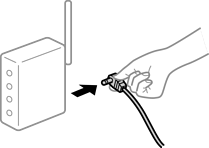
Apagueu els dispositius que vulgueu connectar a la xarxa. Espereu uns 10 segons i, a continuació, enceneu els dispositius en l'ordre següent; l'encaminador sense fil, l'ordinador o el dispositiu intel·ligent, i després la impressora. Moveu la impressora i l'ordinador o dispositiu intel·ligent per acostar-los a l'encaminador sense fil per facilitar la comunicació d'ones de ràdio i, a continuació, proveu de tornar a fer els ajustos de xarxa.
Solucions
Després d'acostar l'ordinador o el dispositiu intel·ligent i la impressora l'encaminador sense fil, apagueu l'encaminador sense fil i torneu a encendre'l.
Solucions
Realitzeu la configuració de nou perquè coincideixi amb el nou encaminador sense fil.
Solucions
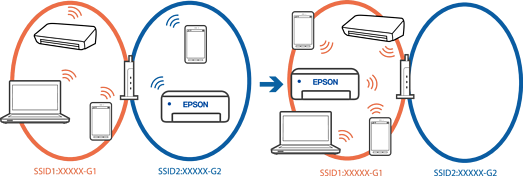
Si utilitzeu diversos encaminadors sense fil al mateix temps o si l'encaminador sense fil té diversos SSID i els dispositius estan connectats a diferents SSID, no podreu connectar-se a l'encaminador sense fil.
Exemple de connexió a diferents SSID
Exemple de connexió a SSID amb Intervals de freqüència diferents
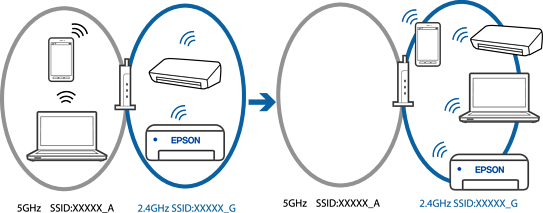
Connecteu l'ordinador o dispositiu intel·ligent al mateix SSID que la impressora.
Per saber a quin SSID està connectat la impressora, imprimiu l’informe de comprovació de la connexió de xarxa.
Reviseu el nom de la Wi-Fi o de la xarxa a la que esteu connectat en tots els ordinadors i els dispositius intel·ligents que voleu fer servir.
Si la impressora i l’ordinador o el dispositiu intel·ligent estan connectats a xarxes diferents, torneu a connectar el dispositiu a l’SSID que fa servir la impressora.
Solucions
La majoria d'encaminadors sense fil tenen una funció de separador que bloqueja les comunicacions entre dispositius al mateix SSID. Si no podeu establir comunicació entre la impressora i l'ordinador o dispositiu intel·ligent encara que estiguin connectats a la mateixa xarxa, desactiveu la funció de separador a l'encaminador sense fil. Consulteu la guia subministrada amb l'encaminador sense fil per obtenir més informació.
Solucions
Si l'adreça IP assignada a la impressora és 169.254.XXX.XXX, i la màscara de subxarxa és 255.255.0.0, pot ser que l'adreça IP no s'assigni correctament.
Imprimiu l'informe de connexió de xarxa, i a continuació comproveu l'adreça IP i la màscara de subxarxa assignades a la impressora. Per imprimir un informe de connexió de la xarxa, seleccioneu Configurac. > Conf.Wi-Fi/xarxa > Comprovació de connexió.
Reinicieu l'encaminador sense fil o restabliu la configuració de la xarxa per a la impressora.
Solucions
Quan connecteu un dispositiu al port USB 3.0 en un Mac, es poden produir interferències de radiofreqüència. Proveu el següent en cas que no pugueu realitzar una connexió sense fil LAN (Wi-Fi) o si les funcions es tornen inestables.
Col·loqueu el dispositiu connectat al port USB 3.0 més lluny de la impressora.
Solucions
Intenteu accedir a qualsevol pàgina web des de l’ordinador o el dispositiu intel·ligent per assegurar-vos que la configuració de xarxa del dispositiu sigui correcta. Si no podeu accedir a cap pàgina web, hi ha un problema a l’ordinador o al dispositiu intel·ligent.
Comproveu la connexió de xarxa de l'ordinador o del dispositiu intel·ligent. Consulteu la documentació subministrada amb l’ordinador o el dispositiu intel·ligent per obtenir més detalls.
Solucions
Quan connecteu la impressora mitjançant Ethernet utilitzant dispositius compatibles amb l'IEEE 802.3az (Ethernet de consum eficient d'energia), es poden produir els següents problemes en funció del concentrador o l'encaminador que utilitzeu.
La connexió es torna inestable, la impressora es connecta i desconnecta una vegada i una altra.
No es pot connectar a la impressora.
La velocitat de comunicació es fa lenta.
Seguiu els passos següents per desactivar IEEE 802.3az a la impressora i, a continuació, connectar-la.
Traieu el cable Ethernet connectat a l'ordinador i la impressora.
Quan l'IEEE 802.3az estigui habilitat per a l'ordinador, desactiveu-lo.
Consulteu la documentació inclosa amb l'ordinador per obtenir més informació.
Connecteu l'ordinador i la impressora directament amb un cable Ethernet.
A la impressora, imprimiu un informe de connexió de la xarxa.
Comprovació de l’estat de la connexió de xarxa de la impressora (informe de connexió de xarxa)
Comproveu l'adreça IP de la impressora a l'informe de connexió de la xarxa.
A l'ordinador, accediu a Web Config.
Seleccioneu Log in i introduïu la contrasenya de l’administrador.
Inicieu un navegador web i, després, introduïu l'adreça IP de la impressora.
Aplicació per a la configuració de funcions d'impressora (Web Config)
Seleccioneu Network Settings > Wired LAN.
Seleccioneu OFF per IEEE 802.3az.
Feu clic a Next.
Feu clic a OK.
Traieu el cable Ethernet connectat a l'ordinador i la impressora.
Si en el pas 2 heu desactivat l'IEEE 802.3az a l'ordinador, habiliteu-lo.
Connecteu els cables Ethernet que heu retirat en el pas 1 a l'ordinador i la impressora.
Si el problema encara es produeix, dispositius que no són la impressora poden ser la causa del problema.