
Συνδέστε τον υπολογιστή σας στο δίκτυο και εγκαταστήστε την τελευταία έκδοση των εφαρμογών από τον ιστότοπο. Συνδεθείτε στον υπολογιστή σας ως διαχειριστής. Εισαγάγετε τον κωδικό πρόσβασης διαχειριστή, αν σας ζητηθεί από τον υπολογιστή.
Κατά την επανεγκατάσταση μιας εφαρμογής, θα πρέπει πρώτα να καταργήσετε την εγκατάστασή της.
Μπορείτε να κάνετε λήψη των τελευταίων εφαρμογών από την τοποθεσία Web της Epson.
Αν χρησιμοποιείτε λειτουργικά συστήματα Windows Server, δεν μπορείτε να χρησιμοποιήσετε το Epson Software Updater. Κάντε λήψη των τελευταίων εφαρμογών από την τοποθεσία Web της Epson.
Βεβαιωθείτε ότι ο εκτυπωτής και ο υπολογιστής είναι διαθέσιμοι για επικοινωνία και ότι ο εκτυπωτής είναι συνδεδεμένος στο Internet.
Εκκινήστε το Epson Software Updater.
Το στιγμιότυπο οθόνης είναι ένα παράδειγμα από τα Windows.
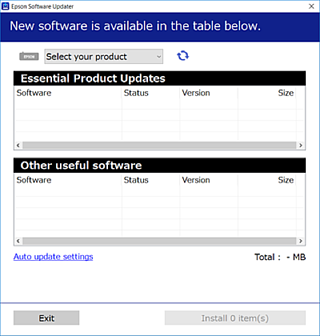
Στα Windows, επιλέξτε τον εκτυπωτή σας και, στη συνέχεια, κάντε κλικ στο  για να πραγματοποιήσετε έλεγχο για τις τελευταίες διαθέσιμες εφαρμογές.
Επιλέξτε τα στοιχεία που θέλετε να εγκαταστήσετε ή να ενημερώσετε και, στη συνέχεια, κάντε κλικ στο κουμπί εγκατάστασης.
Μην απενεργοποιείτε ή αποσυνδέετε τον εκτυπωτή, έως ότου ολοκληρωθεί η ενημέρωση. Αυτό μπορεί να οδηγήσει σε δυσλειτουργία του εκτυπωτή.